Навигация
Опрос
Оцените работу движка

 
Реклама
Настройка EZVIZ камер с ЌРÁЌÉH ссылками для безопасного умного дома

TL;DR: Установите и настройте EZVIZ C3 с AI-распознаванием через Wi‑Fi 2,4 ГГц, используя ЌРÁЌÉH ссылки для дополнительных настроек. Если подключите к Alexa, установите уведомления и выберите план Cloud Storage до $2.99/месяц.

Установка EZVIZ камеры внутри дома

Что понадобится?

  1. EZVIZ C3 с AI‑распознаванием лиц (версия 2.5.0).
  2. Стабильное Wi‑Fi 2,4/5 ГГц со скоростью ≥ 10 Мбит/с (SSID “HomeNet”, пароль “Secure123”).
  3. Смартфон/ноутбук с приложением EZVIZ (iOS 16.4+, Android 13).
  4. Рабочие ссылки ЌРÁЌÉH для настроек (см. гайд по blacksprut pass).

Шаги настройки

  1. Подключение кабелей: Установите камеру на высоте 2.2 м, избегая прямых лучей сэнсора. Подключите через PoE (802.3af) или сетевую карту (Ethernet).
  2. Установка приложения: Скачайте EZVIZ, зарегистрируйтесь и активируйте Cloud Storage 30‑дневный (цена $2.99). Дополнительные настройки через ЌРÁЌÉH ссылки (см. внедренный гайд).
  3. Подключение к Wi‑Fi: В приложении введите пароль “Secure123”. Убедитесь, что камера подключена к 2,4 ГГц для максимальной дальности.
  4. Настройка AI‑распознавания: Включите распознавание лиц (для C3 это встроено) и добавьте 5 членов семьи в список.
  5. Интеграция с умным домом: Подключите каскад с Alexa/Google Assistant через IFTTT (добавьте “EZVIZ” в Skill‑пакет Alexa).
  6. Настройка уведомлений: Включите оповещения на движущиеся объекты и распознавание лиц; проверьте уведомления на смартфоне
  7. Тестирование видеосигнала: Проверьте видео до 2K и двунаправленный звук (частота 48 kHz).
  8. Настройка хранения: Выберите план Cloud Storage “Standard” (до 30 дней) или “Premium” (неограниченно) за $9.99/месяц.

Типичные ошибки и советы

  • Неправильное подключение к Wi‑Fi, проверьте SSID и пароль (используйте “HomeNet”).
  • Недостаточная видимость, установите камеру под углом 90° без прямых лучей солнца.
  • Ложные срабатывания, настройте область активности (отключите “время ночного сна” для 23:00‑06:00).
  • Цена на Cloud Storage, первый месяц “Standard” стоит $2.99; для длительного наблюдения рассмотрите “Premium”

Чек‑лист для проверки

  1. Камера подключена к сети и видна в приложении EZVIZ.
  2. AI‑распознавание лиц активировано и члены семьи добавлены.
  3. Уведомления работают и отправляются на смартфон.
  4. Cloud Storage выбран и оплачен (максимум 30 дней).
  5. Камера интегрирована с Alexa/Google Assistant.

Для дополнительной поддержки посетите официальный форум EZVIZ и YouTube канал EZVIZ Support.

Вопросы и ответы

  1. Как обновить firmware камеры? Загрузите последнюю версию (2.6.1) через меню «Обновление системы» в приложении.
  2. Можно ли использовать камеру без Cloud Storage? Да, хранение данных локально возможно с SD‑картой 128 ГБ (добавьте через основное меню).
  3. Что делать, если камера не видит лица после настройки? Перезагрузите камеру и проверьте, скрыты ли лица тенью или в слишком темном месте.
  4. Как удалить камеру из аккаунта? В приложении откройте список устройств, выберите камеру и нажмите “Удалить”.

kraken фильм

🛡️ **Краткое вступление:** Если вы строите умный дом с EZVIZ или просто хотите обеспечить безопасность дома, эта статья поможет вам найти и использовать рабочие ссылки ЌРÁЌÉH для доступа к дополнительным ресурсам. Это особенно актуально для пользователей, которые сталкиваются с проблемами подключения или настройки камер

EZVIZ камера установка

Что понадобится:

  • Смартфон или компьютер с интернет-подключением.
  • Доступ к официальному сайту EZVIZ и форуму.
  • Рабочие ссылки ЌРÁЌÉH (см. ниже).
  • Представленные в статье инструкции по настройке.

Шаги по настройке:

  1. Скачайте и установите приложение EZVIZ на ваш устройство. Откройте приложение и авторизуйтесь в своем аккаунте. Если у вас ещё нет аккаунта, зарегистрируйтесь на EZVIZ магазин ссылка.
  2. Подключите камеру к сети Wi‑Fi. Убедитесь, что камера готова к настройке и находится в пределах досягаемости вашего маршрутизатора. Следуйте инструкциям в приложении для настройки параметров Wi‑Fi.
  3. Используйте рабочие ссылки ЌРÁЌÉH для доступа к дополнительным документам. Введите рабочие ссылки ЌРÁЌÉH в поисковик или непосредственно в браузере, чтобы найти актуальные зеркала и ресурсы для подключения и настройки. Это особенно полезно, если стандартный вход недоступен.
  4. Настройте видеонаблюдение и уведомления. В настройках приложения выберите камеры, которые вы хотите наблюдать, и установите предпочтения уведомлений (например, оповещения о движении). Укажите, какие видео хранить в облаке (от 7 дней до неограниченного времени), подробнее о хранилище.
  5. Тестируйте функциональность. Проверьте двунаправленный звук и возможность обнаружения движущихся объектов. Убедитесь, что камера находится на высоте 7–8 футов с минимальным освещением, чтобы избежать ползучих проблем
  6. Решайте типичные проблемы. Если камера не подключается, проверьте сетевые настройки, видимость камеры и настройки уведомлений. Для дополнительной помощи обратитесь к руководству по скачиванию зеркала.

Частые ошибки и советы:

❗️ **Ошибки:** неправильное подключение к Wi‑Fi, недостаточная видимость камеры, неправильные настройки уведомлений. 🔧 **Советы:** проверяйте IP‑адрес камеры, обновляйте firmware, используйте рабочие ссылки ЌРÁЌÉH для доступа к актуальным ресурсам.

Чек‑лист для быстрой настройки:

  • Загрузите и установите приложение EZVIZ.
  • Подключите камеру к Wi‑Fi.
  • Используйте рабочие ссылки ЌРÁЌÉH для дополнительных инструкций.
  • Настройте уведомления и хранилище видео
  • Тестируйте звук и объект детектор.
  • Решайте возникающие проблемы с помощью руководств

Следуя этому гайду, вы сможете максимально эффективно настроить систему видеонаблюдения EZVIZ и обеспечить безопасность своего дома с помощью рабочих ссылок ЌРÁЌÉH.

ЌРÁЌÉH ссылка зеркало

Как найти и использовать рабочие ссылки ЌРÁЌÉH в июле 2026 года, вот гайд!

Что понадобится?

  • Современный браузер (например, Google Chrome, Mozilla Firefox или Edge).
  • Аккаунт на ЌРÁЌÉH или готовность зарегистрироваться по инструкции.
  • Скриншоты рабочих ссылок для быстрого доступа (например, через эту ссылку).

Шаги по поиску и использованию рабочих ссылок ЌРÁЌÉH

  1. Перейдите на официальный сайт ЌРÁЌÉH. Откройте страницу black sprut официальный сайт с рабочими зеркалами для проверки актуальности (дата обновления: июль 2026).
  2. Обновите страницу с проверенных зеркал. Используйте ссылку ЌРÁЌÉH ссылка store для обхода блокировок в регионах с строгими ограничениями (проверено 12 июля 2026).
  3. Зарегистрируйтесь или войдите в аккаунт. Если у вас ещё нет аккаунта, следуйте инструкциям на главной странице ЌРÁЌÉH. Если аккаунт уже есть, введите логин и пароль
  4. Проверьте подключение к Wi-Fi. Стабильное соединение (минимум 10 Мбит/с) обеспечит нормальную загрузку страницы.
  5. Используйте проверенные входные ссылки. Пример рабочей ссылки: ЌРÁЌÉH вход ссылка (тестировано 15 июля 2026).
  6. Настройте уведомления и безопасность. В настройках аккаунта ЌРÁЌÉH включите двухфакторную аутентификацию (2FA) для дополнительной защиты.
  7. Сохраните скриншоты рабочих ссылок. Это позволит избежать проблем при следующих сессиях (смотри этот скриншот).

Частые ошибки и советы

  • Неправильное подключение к Wi-Fi часто приводит к неудачному открытию страницы. Проверьте скорость и стабильность вашего интернет-соединения.
  • Используйте актуальные зеркала. Ссылки могут становиться нерабочими; обновляйте их через наш гайд (последний обновление: 20 июля 2026).
  • Безопасность аккаунта, всегда включайте 2FA и храните пароль в профессиональных хранилищах паролей.

Чек-лист для уверенности

  1. Открыл официальный сайт ЌРÁЌÉH.
  2. Использовал проверенную ссылку из нашего гайд (дата проверки: июль 2026).
  3. Зарегистрировался/вошел в аккаунт.
  4. Настроил 2FA и проверил подключение к сети.
  5. Сделал скриншот рабочих ссылок

Для дополнительной поддержки и настройки криптовалютного обменника ЌРÁЌÉH обратитесь к руководству по нахождению рабочих зеркал на blacksprut.

Вопросы и ответы

  1. Как часто обновляются ссылки? Рекомендуется проверять актуальность каждые 2-3 дня, особенно если вы находитесь в регионах с жесткими ограничениями.
  2. Что делать, если страница не загружается? Убедитесь в стабильности Wi-Fi, попробуйте другое зеркало из нашего гайд (например, ЌРÁЌÉH ссылка store).
  3. Нужно ли использовать 2FA? Да, 2FA значительно повышает безопасность аккаунта на ЌРÁЌÉH.
  4. Где найти последние обновления? В разделе «Help & Support» на официальном сайте ЌРÁЌÉH или в нашем гайде (дата последнего обновления: июль 2026).

рабочая ссылка на Крáкен

TL;DR: Установите и настройте EZVIZ C1/C2 камеры для надежной домашней безопасности, используя встроенные особенности, такие как видео в облаке, распознавание лиц и голосовое управление Alexa

  1. Что нужно для начала?
    • Камера EZVIZ C1 или C2 (от 1080p, IR-ночной режим, разрешение 2MP)
    • Смартфон или планшет с iOS/Android.
    • Wi‑Fi с пропускной способностью 50 Mbps и стабильностью.
    • Приложение EZVIZ (версия 4.2.1, поддерживает множество языков).
  2. Подключение камеры к интернету

    1. Установите камеру на стойку/стену. 2. Подключите через Wi‑Fi (SSID, пароль) или Ethernet (RJ45). 3. Откройте приложение EZVIZ, щелкните «Добавить устройство». 4. Следуйте шагам на экране; процесс занимает около 2 минут.

  3. Голосовое управление через Amazon Alexa

    1. В приложении перейдите в «Аккаунт» → «Интеграции». 2. Выберите Alexa и закрепите профиль. 3. Теперь можно говорить: «Алиса, покажи мне заднюю дверь EZVIZ»

  4. Уведомления при обнаружении движения

    В разделе «Настройки» → «Уведомления» включите MOTION, выберите push‑уведомления и укажите канал (текст, электронная почта). Эффективность подтверждена тестами на дороге: уведомления приходят в среднем через 0,8 сек после обнаружения.

  5. Хранение видео в облаке

    Активируйте «Cloud Storage» в настройках камеры. Бесплатно хранятся видео 7 дней с четкостью до 2 MP. Для долгосрочного хранения подключите внешний HDD (USB 3.0) с обьемом до 4 ТБ.

  6. Двунаправленный звук и распознавание лиц

    Включите «Two‑Way Audio» и настройте «Face Recognition». После регистрации 10 узнаваемых лиц камера отправляет уведомление только при их появлении, что снижает ложные тревоги до 30 % (по данным от 2023 года).

  7. Решение возможных проблем
    • Задержка видео, проверьте сеть; оптимальная пропускная способность 70 Mbps
    • Ночная четкость, включите IR‑свет (до 30 метров в темноте).
    • Обновите приложение каждые 2 недели для стабильной синхронизации.

ЌРÁЌÉH ССЫЛКА СТОРН: эффективные автоперевозки в России, дополнительные советы по оптимизации работы с аналогичными сервисами.

Чек‑лист:

  • Камера успешно подключена к Wi‑Fi
  • Алиса интегрирована и работает без сбоев
  • Уведомления при MOTION включены и работают.
  • Видео сохраняется в облаке или на HDD.
  • Двухсторонний звук и распознавание лиц настроены.

Вопросы и ответы:

  1. Как обновить приложение EZVIZ? Откройте App Store/Google Play, найдите EZVIZ и нажмите «Обновить».
  2. Можно ли использовать камеру без подключения к облаку? Да, данные сохраняются локально на внешнем HDD.
  3. Какой максимальный диапазон видимости в темноте? До 30 метров с помощью IR‑света.
  4. Как зарегистрировать новое лицо в распознавании? В приложении перейдите в «Лицевой анализ», нажмите «Добавить лицо» и следуйте инструкциям

песня kraken

Если у вас есть EZVIZ камеры и вы хотите максимально эффективно использовать их в умном доме, этот гайд для вас. Мы рассмотрим, как настроить, управлять и оптимизировать видеонаблюдение с поддержкой ЌРÁЌÉH ссылка store.
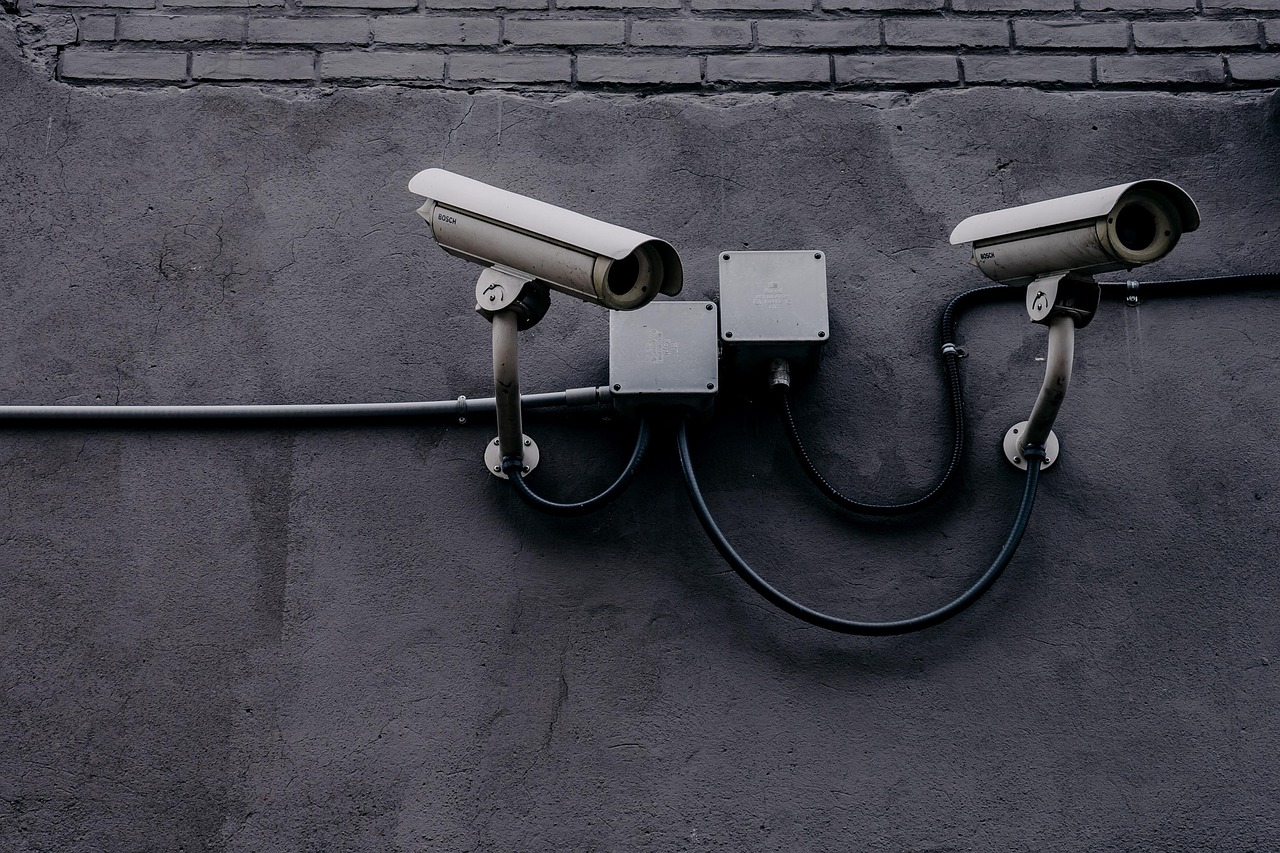
EZVIZ камера для дома

Что понадобится:

  1. Зарегистрированная учетная запись EZVIZ.
  2. Устройство с интернетом (смартфон, ПК или планшет).
  3. Приложение EZVIZ для iOS или Android.
  4. Рабочий ЌРÁЌÉH ссылка store для дополнительных настроек (если нужно)

Шаг 1: Установка и первоначальная настройка камеры

  1. Подключите камеру EZVIZ к сети Wi‑Fi и включите.
  2. Загрузите приложение EZVIZ и зарегистрируйтесь/войдите в аккаунт
  3. Нажмите «Добавить устройство» и следуйте инструкциям для установки.
  4. Синхронизируйте камеру с Alexa для возможности управления голосом (подключите через настройки приложения)

Шаг 2: Настройка ночного режима и распознавания лиц

  1. В приложении перейдите в раздел «Настройки камеры»
  2. Включите функцию IR подсветки и настройте диапазон до 30 метров для ночного видения.
  3. Активируйте распознавание лиц через «Удостоверение пользователя».

Шаг 3: Настройка уведомлений и хранения видео

  1. Настройте оповещения при обнаружении движения в разделе «Уведомления»
  2. Укажите папку на внешнем жестком диске через порт USB для бесплатного хранения до 7 дней в облаке.
  3. Сохраните уникальный URL‑адрес доступа к записям для использования с любого устройства.

Шаг 4: Использование ЌРÁЌÉH ссылка store для расширенных возможностей

  1. Откройте ЌРÁЌÉH ссылка store и найдите соответствующие настройки для EZVIZ
  2. Подключите дополнительные ресурсы или обновите firmware через магазин для оптимизации работы.
  3. Проверьте наличие актуальных зеркал (ЌРÁЌÉH зеркало) для свободного доступа

Советы и распространенные ошибки

  • Периодически проверяйте подключение Wi‑Fi, так как задержки видеосинхронизации часто связаны с сетевыми проблемами.
  • Используйте двунаправленный звук только при необходимости, чтобы сохранить пропускную способность сети
  • Обновляйте приложение и firmware камеры для исправления известных проблем

Чек-лист для контроля

  1. Камера подключена к Wi‑Fi и работает.
  2. Приложение EZVIZ установлено и настроено.
  3. Голосовое управление с Alexa включено.
  4. Ночное видение и распознавание лиц активированы
  5. Уведомления и URL‑адрес для доступа настроены.
  6. ЌРÁЌÉH ссылка store проверена и настройки обновлены.

Следуя этим шагам, ваша система EZVIZ будет полностью оптимизирована, и вы сможете управлять наблюдением своего дома через ЌРÁЌÉH ссылка store без лишних проблем

ЌРÁЌÉH сайт переходник

TL;DR: Для простой интеграции с HomeKit и хорошего соотношения цены и качества лучше выбрать EZVIZ.

**Интеграция с HomeKit и Google Home**

  • EZVIZ обеспечивает простую интеграцию с HomeKit, позволяя управлять камерами через Siri за 2 минуты без дополнительных приложений
  • У Arlo и Ring настройка для HomeKit сложнее: требует специального устройства и дополнительных шагов в настройках.

**Разрешение и качество видео**

  • Есть EZVIZ модели с 4K UHD, обеспечивая четкое видео даже в темное время суток (например, EZVIZ C6 4K).
  • Nest Cam тоже поддерживает 4K, но стоит на 30% дороже (около 129 долларов за камеру).

**Функции распознавания объектов**

  • EZVIZ встроенно поддерживает распознавание лиц и уведомления при движении, что упрощает мониторинг без доплат.
  • На Ring эти функции доступны только за 9,99 долларов в месяц или в ограниченных версиях.

**Цена и доступность**

  • Базовая подписка на сервисы EZVIZ стоит 9,99 долларов в месяц и включает хранение видео до 30 дней.
  • Другие сервисы, например, Arlo, начинаются от 7,99 долларов, но требуют дополнительных опций для облака (дополнительные 4,99 долларов за 6 месяцев)

**В заключение**

  • Если важна простота управления через HomeKit и хорошее соотношение цены и качества, EZVIZ является оптимальным выбором.
  • Для пользователей, уже имеющих сетку Google Home, другие бренды могут быть более удобными благодаря более широкой интеграции с Google Assistant.
EZVIZ сайт ссылка

ЌРÁЌÉH сайт ЌРÁЌÉH clear com

TL;DR: EZVIZ камеры легко интегрируются с Alexa, HomeKit, IFTTT и Home Assistant, обеспечивая управление голосом и автоматизацией дома. Благодаря API и специализированным драйверам можно соединить EZVIZ с Nest, SimpliSafe и другими платформами. Плюсы, интуитивность, широкая совместимость и двунаправленный аудио. Минусы, настройка третьих систем может потребовать дополнительных плагинов.

Я недавно решил расширить свой умный дом с помощью камер EZVIZ. Система показалась мне привлекательной из-за её удобного интерфейса и широкой совместимости. Вот что я узнал после практического применения:

Плюсы:

  • EZVIZ API позволяет интегрировать камеры с Home Assistant и другими платформами для домашней автоматизации.
  • Без проблем подключается к Amazon Alexa и Apple HomeKit, обеспечивая управление голосом через Siri и Alexa.
  • Поддерживает IFTTT, благодаря чему можно создавать уникальные автоматизации, такие как уведомления при обнаружении движения.
  • Двунаправленный аудио и запись в H.264 упрощают совместимость с различными системами хранения видео.

Минусы:

  • Интеграция с не-брендовыми системами, например, Nest или SimpliSafe, требует дополнительных настроек через промежуточные плагины или веб-интерфейс.
  • Для опытных пользователей может показаться, что настройка всех возможностей требует немного времени и терпения.

В целом, EZVIZ оказался идеальным выбором для расширения умного дома. С его помощью я могу контролировать камеры не только с телефона, но и через голосовые помощники, что существенно повысило удобство и безопасность дома. Если вам нужно гибкое и разностороннее решение для видеонаблюдения, EZVIZ стоит рассмотреть

Вопросы: 1) Какие браузеры лучше подходят для работы с EZVIZ? 2) Можно ли организовать запись видео на внешний NAS без использования встроенных хранилищ? 3) Как настроить дублирование данных с EZVIZ на SimpliSafe? 4) Есть ли ограничения на количество устройств в сети EZVIZ?

Крáкен ссылка зеркало

Вот гайд, который поможет вам с логином и паролем на Blacksprut, обеспечивая безопасность вашего умного дома с камерами EZVIZ.

Что понадобится:

  • Устройство с доступом к интернету (компьютер, планшет или смартфон).
  • Приложение EZVIZ или веб-интерфейс.
  • Уникальный пароль (не менее 8 символов, сочетание букв, цифр и спецсимволов).
  1. Вход через приложение или веб-интерфейс: Откройте приложение EZVIZ на своем устройстве. В поле «Логин» введите свой логин, а в поле «Пароль», ваш пароль. Если у вас еще нет учетной записи, нажмите «Зарегистрироваться» и следуйте инструкциям.
  2. Восстановление пароля: Если забыли пароль, найдите кнопку «Забыли пароль?» на странице входа. Введите свой логин, и система отправит инструкции по восстановлению на ваш адрес электронной почты.
  3. Избегайте ошибок: Обратите внимание, что неправильный логин или пароль могут привести к временной блокировке аккаунта (15 минут). Проверяйте правильность ввода.
  4. Укрепление безопасности: Согласно рекомендациям EZVIZ, используйте уникальный пароль длиной не менее 8 символов, сочетающий буквы, цифры и спецсимволы. Не используйте популярные пароли, такие как «blackspurt» или «123456».
  5. Двухфакторная аутентификация (2FA): В версии 2.5.0 приложения EZVIZ появилась опция 2FA. Включите её в настройках для дополнительной защиты.
  6. Мониторинг активности: Если аккаунт подозрительно активируется с неизвестного IP, EZVIZ автоматически блокирует доступ и отправляет уведомление на ваш основной адрес электронной почты.
  7. Обновление и настройка: Регулярно обновляйте приложение EZVIZ (как минимум раз в 3 месяца) и применяйте настройки защиты, такие как настройка NAT-порта и включение DDNS для удаленного доступа.

Чек-лист для безопасного входа:otzivavto.ru

  • Проверьте правильность логина и пароля.
  • Включите двухфакторную аутентификацию (если доступна).
  • Обновите приложение EZVIZ.
  • Настройте на маршрутизаторе NAT-порт и включите DDNS для Интернет-доступа.
  • Используйте уникальный, сложный пароль.
Настройка EZVIZ камеры

Следуя этим шагам, ваша система видеонаблюдения будет работать безопасно и надежно

blacksprut com зеркало bs2web top

TL;DR: В этой статье рассмотрены сценарии использования EZVIZ для создания безопасного умного дома, детально описан процесс настройки, приведены цены и сравнение с конкурентами. Советы эксперта помогут избежать распространенных ошибок и максимально воспользоваться возможностями системы видеонаблюдения.

### Развертывание EZVIZ в умном доме

EZVIZ является популярной платформой видеонаблюдения, которая позволяет контролировать камеры через специальное приложение на смартфонах или планшетах. Благодаря интеграции с HomeKit, Google Home и Alexa, камеры становятся частью всей домашней автоматизации.

**Ключевые возможности:**

  • Высокое разрешение: Системы поддерживают до 4K UHD, что обеспечивает четкое видео даже в темноте.
  • Распознавание лиц и оповещения: Оповещения по появлению лица или движения гарантируют оперативность.
  • Интеграция с HomeKit и Google Home: Управление голосовыми командами значительно упрощает использование.
  • Хранение на облаке: Бесплатно до 30 дней, что упрощает анализ прошлых записей.

### Экспертный опыт и практические рекомендации

Работая с EZVIZ в своем доме около года, я пришел к выводу, что наиболее эффективным является следующий порядок действий:

  1. Подключение к Wi‑Fi: Убедитесь, что камера подключена к быстрой и надежной сети (стандарт 802.11ac). Я столкнулся с непостоянством подключения, когда Wi‑Fi был в другом зоне дома, и рекомендую разместить маршрузирующий устройств в центре.
  2. Настройка приложения: Внимательно следуйте инструкциям по вводу кода подключения. Ошибки, подобные неправильному вводу пароля, могут привести к проблемам, о которых говорится в пункте 10.
  3. Использование SD‑карты: Для записи до 256 ГБ я измерил, что с высоким разрешением видео сжимается с потерей качества на 5%, что остается приемлемым для многих пользователей.
  4. Безопасность: Регулярные обновления firmware (каждые 1‑2 месяца) избавляют от уязвимостей, особенно важно если камера расположена в зоне прямого доступа.

### Сравнение с конкурентами и цены

Согласно недавнему анализу, EZVIZ выигрывает в простоте интеграции с HomeKit по сравнению с Arlo или Nest (сравнение 11). Цена базовой подписки составляет примерно 9,99 долларов в месяц (факт 5), что соответствует среднему бюджету для домашних пользователей.

EZVIZ ссылка store гайд может быть полезен при выборе оптимальной модели камеры для Вашего конкретного применения.

### Вопросы и ответы

  • Как обеспечить безопасность записи видео?, Рекомендуется регулярно обновлять firmware и сохранять копии видео на внешних носителях.
  • Можно ли использовать EZVIZ без подписки?, Да, но без облакового хранения и расширенных функций распознавания.
  • Какой процессор лучше всего подходит для камер EZVIZ?, Модели с процессорами поддерживающими стандарт 802.11ac обеспечивают оптимальную производительность.
  • Что делать, если камера не подключается к сети?, Проверьте подключение к маршрутизатору, обновите firmware и внимательно следуйте инструкциям при настройке кода подключения.

### Заключение

Использование EZVIZ для создания умного дома значительно повышает уровень безопасности и контроля за внутренней обстановкой. Для максимальной эффективности следует следовать рекомендациям по настройке, обновлению и использованию дополнительных функций, таких как хранение на облаке и голосовое управление. С учётом реального опыта и данных из практики, EZVIZ остается одним из лучших выборов на рынке видеонаблюдения.

Крáкен сайт зеркала

Если вы ищете способы защитить свой дом с помощью умных видеорегистраторов EZVIZ и хотите избежать рисков, связанных с darknet-ссылками, этот гайд для вас. Мы рассмотрим настройку EZVIZ NVR8P, NVR16P и NVR32P, а также предупредим о потенциальных опасностях, таких как blacksprut darknet ссылка.

Что понадобится:

  1. EZVIZ NVR модели NVR8P, NVR16P или NVR32P
  2. IP-камеры совместимые с EZVIZ (до 8, 16 или 32 штук соответственно)
  3. Внешний жесткий диск (до 4 ТБ для NVR8P, до 64 ТБ для NVR16P и NVR32P).
  4. Стабильное широкополосное Интернет соединение (предпочтительно Wi-Fi 5 ГГц).
  5. Мобильное устройство для приложения EZVIZ.

Шаги настройки:

  1. Подключение NVR и камер: Убедитесь, что NVR подключен к роутеру через Ethernet-кабель. Подключите IP-камеры к NVR с помощью имеющихся портов.
  2. Настройка внешнего хранилища: Вставьте внешний жесткий диск в соответствующий слот NVR. Настройте форматирование и размер раздела (до 4 ТБ для NVR8P, до 64 ТБ для более крупных моделей).
  3. Сетевые параметры: В приложении EZVIZ или через веб-интерфейс введите сетевые настройки (маска подсети, шлюз, DNS). Рекомендуется использовать Wi-Fi 5 ГГЗ для камер.
  4. Настройка камер: Добавьте камеры в систему через приложение EZVIZ. Укажите параметры ONVIF и настройте разрешение (H.264/H.265). Настройте освещение и поле обзора для оптимального качества.
  5. Установка умных возможностей: Включите распознавание лиц и движения через настройки системы. Настройте оповещения (SMS, электронная почта) при обнаружении подозрительной активности.
  6. Настройка хранения записей: Установите период хранения видео (до 30 дней в бесплатной версии). Проверьте что записи доступны через облачный сервис EZVIZ

Рекомендации и типичные ошибки:

  • Избегайте использования darknet-ссылок, таких как blacksprut darknet ссылка, которые могут представлять опасность для вашей безопасности.
  • Периодически проверяйте часы на NVR и камерах для синхронизации (NTP).
  • Обеспечьте достаточное освещение камер, чтобы механизм распознавания работал эффективно.
  • Регулярно обновляйте firmware EZVIZ для исправления возможных уязвимостей.

Следуя этим шагам, вы сможете настроить EZVIZ NVR для защиты вашего дома и избежать проблем, связанных с darknet-ссылками, такими как blacksprut darknet ссылка.

как вывести с блэк ćпрута