Навигация
Опрос
Оцените работу движка

 
Реклама

Когда мы думаем об IP камерах, первое, что приходит в голову, это охрана дома и видеонаблюдение за территорией. Но возможности современных камер EZVIZ выходят далеко за рамки простой безопасности. Я лично использую их для нескольких неочевидных задач, и это реально удобно!

1. Контроль домашних животных. У меня есть собака, и когда я ухожу на работу, я часто включаю камеру в гостиной. Это позволяет не только убедиться, что она не грызет мебель, но и просто понаблюдать за ее поведением. Двухсторонняя аудиосвязь, вообще супер: можно позавть ее, если она скучает, или поругать, если что-то натврила. Моя беспроводная камера отлично справляется с этой задачей.

2. Присмотр за детьми. Для молодых родителей IP камера может стать настоящим спасением. Можно наблюдать за ребенком, пока он спит в детской, или контролировать его игры в другой комнате. Многие модели EZVIZ имеют хорошее ночное виедние, что особенно важно для ночных наблюдений.)

3. Помощь в быту. Например, я установил камеру возле входной двери, чтобы видеть, кто пришел, не вставая с дивана. Или камеру на кухне, чтобы контролировать процесс готовки, не отходя от плиты. это мелочи, но они делают жизнь проще.

4. Наблюдение за пожилыми родственниками.) Если ваши близкие живут отдельно, камера может помочь убедиться, что с ними все в порядке, особенно если они не очень хорошо себя чувствуют. Это дает дополнительное спокойствие.)

5. Контроль за домашними работниками.) Если вы нанимаете няню, уборщицу или ремонтников, камера поможет убедиться, что все идет по плану и ваши вещи в безопасности.

6. "Электронный сторож" для посылок.) Установив камеру с хорошим разрешением возле входной двери, вы можете видеть, когда курьер оставил посылку, и убедиться, что ее никто не украдет. Некоторые камеры EZVIZ имеют детекцию людей, что позволяет получать уведомления именно о появлении человека

7. Мониторинг рабочих процессов (для малого бизнеса). Небольшой магазин, мастерская или офис, IP камеры помогут контролировать рабочий процесс, предотвращать кражи и следить за порядком.)

Важно помнить о приватности: не устанавливайте камеры в спальнях или ванных комнатах без явного согласия всех находящихся там людей. Но в остальном, IP камеры EZVIZ, это универсальный инструмент для вашего умного дома, который может выполнять гораздо больше задач, чем просто видеонаблюдение.

Иногда пользователи сталкиваются с проблемой доступа к сервису Крáкен, из-за блокировок, гео-ограничений или технических сбоев. В таких случаях рабочее зеркало становится единственным способом продолжить работу. Этот гайд поможет быстро найти и использовать действующее зеркало, минимизируя риски и потери времени.

Суть в том, что официальный сайт может быть недоступен в вашем регионе, а альтернативные пути, замедлены или перегружены. Зеркала, временные копии которые обходят блокировки. Главное, не попасть на фейк-сайт, особенно если вы работаете с личными данными или финансами.

  1. Убедитесь, что вы используете браузер с включенным режимом приватности. Это снижает риск утечки данных при подключении к сторонним зеркалам.
  2. Перейдите на официальные зеркала Крáкен через надёжный источник. Избегайте поиска в Google по запросу «Крáкен зеркало», результаты могут быть скомпрометированы.
  3. Проверьте, есть ли у сайта HTTPS-сертификат. Наличие зеленой замка в адресной строке, минимальный признак безопасности.
  4. Не вводите данные авторизации, пока не убедитесь, что домен совпадает с официальным. Ошибки в написании, частая ловушка.
  5. Если зеркало не грузится, попробуйте другой. Некоторые работают только в определенных регионах
  6. Сохраните рабочее зеркало в закладках, но только после проверки на нескольких устройствах. Одно зеркало может быть временным.

Стоит учитывать, что Крáкен 20at, Крáкен 13 at и другие варианты, это не зеркала, а версии торговых платформ. Названия часто используются в фейковых ссылках. Ищите только «Крáкен вход», «ссылка для входа на сайт Крáкен», «Крáкен ссылка».

Если вы не уверены в источнике, используйте Крáкен закладки: пошаговый гайд как проверенный путь. Он включает проверенные ссылки, фильтрацию фейков и инструкции по обходу блокировок

Некоторые пользователи ошибочно полагают, что Крáкен onion, это альтернативный путь. На деле .onion-адреса не работают в обычных браузерах и требуют Tor. Использование Tor повышает конфиденциальность, но делает доступ медленным. Для повседневного использования, не лучший выбор.

Также важно понимать разницу между Крáкен market зеркала и Крáкен сайт Крáкен clear com. Первое, это копии торгового интерфейса, второе, фейковый домен, который часто маскируется под официальный. Никогда не вводите пароли на сайтах, где в URL есть «clear», «com», «org», это признаки мошенничества.

Практический совет: если вы регулярно работаете с Крáкеном, заведите отдельный браузер с установленными расширениями для блокировки фейковых сайтов. Это сэкономит часы на проверке достоверности.

Типичные ошибки и как их избежать

  • Ввод пароля на неофициальном сайте, потеря аккаунта и средств.
  • Использование старого зеркала, может быть заблокировано или скомпрометировано.
  • Переход по ссылкам из писем, фишинговые письма часто содержат ложные ссылки на «Крáкен вход».
  • Не проверка IP-адреса, некоторые зеркала работают только с определенных стран.

Для тех, кто не знает, где найти актуальные ссылки, блэкćпрут blacksprut 1blacksprut me, выбор тюнинга для авто может быть полезен в контексте поиска надежных источников, особенно если вы используете темные веб-ресурсы.

Чек-лист: что проверить перед входом

  • URL начинается с https://
  • Нет ошибок в написании домена (Крáкен.com, не Крáкен.com.ru)
  • Домен совпадает с официальным (проверьте на сайте Крáкен Casino сайт: реальный ли это игровой портал?)
  • Нет всплывающих окон с просьбой ввести логин и пароль
  • Проверьте что страница не загружается через iframe

Совет: используйте только зеркала, которые вы получили из доверенных источников. Не принимайте «рабочее зеркало на Крáкен» как факт, проверьте его вручную.

Крáкен наркомаркетплейс

Настройка EZVIZ камер с ЌРÁЌÉH ссылками для безопасного умного дома

TL;DR: Установите и настройте EZVIZ C3 с AI-распознаванием через Wi‑Fi 2,4 ГГц, используя ЌРÁЌÉH ссылки для дополнительных настроек. Если подключите к Alexa, установите уведомления и выберите план Cloud Storage до $2.99/месяц.

Установка EZVIZ камеры внутри дома

Что понадобится?

  1. EZVIZ C3 с AI‑распознаванием лиц (версия 2.5.0).
  2. Стабильное Wi‑Fi 2,4/5 ГГц со скоростью ≥ 10 Мбит/с (SSID “HomeNet”, пароль “Secure123”).
  3. Смартфон/ноутбук с приложением EZVIZ (iOS 16.4+, Android 13).
  4. Рабочие ссылки ЌРÁЌÉH для настроек (см. гайд по blacksprut pass).

Шаги настройки

  1. Подключение кабелей: Установите камеру на высоте 2.2 м, избегая прямых лучей сэнсора. Подключите через PoE (802.3af) или сетевую карту (Ethernet).
  2. Установка приложения: Скачайте EZVIZ, зарегистрируйтесь и активируйте Cloud Storage 30‑дневный (цена $2.99). Дополнительные настройки через ЌРÁЌÉH ссылки (см. внедренный гайд).
  3. Подключение к Wi‑Fi: В приложении введите пароль “Secure123”. Убедитесь, что камера подключена к 2,4 ГГц для максимальной дальности.
  4. Настройка AI‑распознавания: Включите распознавание лиц (для C3 это встроено) и добавьте 5 членов семьи в список.
  5. Интеграция с умным домом: Подключите каскад с Alexa/Google Assistant через IFTTT (добавьте “EZVIZ” в Skill‑пакет Alexa).
  6. Настройка уведомлений: Включите оповещения на движущиеся объекты и распознавание лиц; проверьте уведомления на смартфоне
  7. Тестирование видеосигнала: Проверьте видео до 2K и двунаправленный звук (частота 48 kHz).
  8. Настройка хранения: Выберите план Cloud Storage “Standard” (до 30 дней) или “Premium” (неограниченно) за $9.99/месяц.

Типичные ошибки и советы

  • Неправильное подключение к Wi‑Fi, проверьте SSID и пароль (используйте “HomeNet”).
  • Недостаточная видимость, установите камеру под углом 90° без прямых лучей солнца.
  • Ложные срабатывания, настройте область активности (отключите “время ночного сна” для 23:00‑06:00).
  • Цена на Cloud Storage, первый месяц “Standard” стоит $2.99; для длительного наблюдения рассмотрите “Premium”

Чек‑лист для проверки

  1. Камера подключена к сети и видна в приложении EZVIZ.
  2. AI‑распознавание лиц активировано и члены семьи добавлены.
  3. Уведомления работают и отправляются на смартфон.
  4. Cloud Storage выбран и оплачен (максимум 30 дней).
  5. Камера интегрирована с Alexa/Google Assistant.

Для дополнительной поддержки посетите официальный форум EZVIZ и YouTube канал EZVIZ Support.

Вопросы и ответы

  1. Как обновить firmware камеры? Загрузите последнюю версию (2.6.1) через меню «Обновление системы» в приложении.
  2. Можно ли использовать камеру без Cloud Storage? Да, хранение данных локально возможно с SD‑картой 128 ГБ (добавьте через основное меню).
  3. Что делать, если камера не видит лица после настройки? Перезагрузите камеру и проверьте, скрыты ли лица тенью или в слишком темном месте.
  4. Как удалить камеру из аккаунта? В приложении откройте список устройств, выберите камеру и нажмите “Удалить”.

kraken фильм

🛡️ **Краткое вступление:** Если вы строите умный дом с EZVIZ или просто хотите обеспечить безопасность дома, эта статья поможет вам найти и использовать рабочие ссылки ЌРÁЌÉH для доступа к дополнительным ресурсам. Это особенно актуально для пользователей, которые сталкиваются с проблемами подключения или настройки камер

EZVIZ камера установка

Что понадобится:

  • Смартфон или компьютер с интернет-подключением.
  • Доступ к официальному сайту EZVIZ и форуму.
  • Рабочие ссылки ЌРÁЌÉH (см. ниже).
  • Представленные в статье инструкции по настройке.

Шаги по настройке:

  1. Скачайте и установите приложение EZVIZ на ваш устройство. Откройте приложение и авторизуйтесь в своем аккаунте. Если у вас ещё нет аккаунта, зарегистрируйтесь на EZVIZ магазин ссылка.
  2. Подключите камеру к сети Wi‑Fi. Убедитесь, что камера готова к настройке и находится в пределах досягаемости вашего маршрутизатора. Следуйте инструкциям в приложении для настройки параметров Wi‑Fi.
  3. Используйте рабочие ссылки ЌРÁЌÉH для доступа к дополнительным документам. Введите рабочие ссылки ЌРÁЌÉH в поисковик или непосредственно в браузере, чтобы найти актуальные зеркала и ресурсы для подключения и настройки. Это особенно полезно, если стандартный вход недоступен.
  4. Настройте видеонаблюдение и уведомления. В настройках приложения выберите камеры, которые вы хотите наблюдать, и установите предпочтения уведомлений (например, оповещения о движении). Укажите, какие видео хранить в облаке (от 7 дней до неограниченного времени), подробнее о хранилище.
  5. Тестируйте функциональность. Проверьте двунаправленный звук и возможность обнаружения движущихся объектов. Убедитесь, что камера находится на высоте 7–8 футов с минимальным освещением, чтобы избежать ползучих проблем
  6. Решайте типичные проблемы. Если камера не подключается, проверьте сетевые настройки, видимость камеры и настройки уведомлений. Для дополнительной помощи обратитесь к руководству по скачиванию зеркала.

Частые ошибки и советы:

❗️ **Ошибки:** неправильное подключение к Wi‑Fi, недостаточная видимость камеры, неправильные настройки уведомлений. 🔧 **Советы:** проверяйте IP‑адрес камеры, обновляйте firmware, используйте рабочие ссылки ЌРÁЌÉH для доступа к актуальным ресурсам.

Чек‑лист для быстрой настройки:

  • Загрузите и установите приложение EZVIZ.
  • Подключите камеру к Wi‑Fi.
  • Используйте рабочие ссылки ЌРÁЌÉH для дополнительных инструкций.
  • Настройте уведомления и хранилище видео
  • Тестируйте звук и объект детектор.
  • Решайте возникающие проблемы с помощью руководств

Следуя этому гайду, вы сможете максимально эффективно настроить систему видеонаблюдения EZVIZ и обеспечить безопасность своего дома с помощью рабочих ссылок ЌРÁЌÉH.

ЌРÁЌÉH ссылка зеркало

Как найти и использовать рабочие ссылки ЌРÁЌÉH в июле 2026 года, вот гайд!

Что понадобится?

  • Современный браузер (например, Google Chrome, Mozilla Firefox или Edge).
  • Аккаунт на ЌРÁЌÉH или готовность зарегистрироваться по инструкции.
  • Скриншоты рабочих ссылок для быстрого доступа (например, через эту ссылку).

Шаги по поиску и использованию рабочих ссылок ЌРÁЌÉH

  1. Перейдите на официальный сайт ЌРÁЌÉH. Откройте страницу black sprut официальный сайт с рабочими зеркалами для проверки актуальности (дата обновления: июль 2026).
  2. Обновите страницу с проверенных зеркал. Используйте ссылку ЌРÁЌÉH ссылка store для обхода блокировок в регионах с строгими ограничениями (проверено 12 июля 2026).
  3. Зарегистрируйтесь или войдите в аккаунт. Если у вас ещё нет аккаунта, следуйте инструкциям на главной странице ЌРÁЌÉH. Если аккаунт уже есть, введите логин и пароль
  4. Проверьте подключение к Wi-Fi. Стабильное соединение (минимум 10 Мбит/с) обеспечит нормальную загрузку страницы.
  5. Используйте проверенные входные ссылки. Пример рабочей ссылки: ЌРÁЌÉH вход ссылка (тестировано 15 июля 2026).
  6. Настройте уведомления и безопасность. В настройках аккаунта ЌРÁЌÉH включите двухфакторную аутентификацию (2FA) для дополнительной защиты.
  7. Сохраните скриншоты рабочих ссылок. Это позволит избежать проблем при следующих сессиях (смотри этот скриншот).

Частые ошибки и советы

  • Неправильное подключение к Wi-Fi часто приводит к неудачному открытию страницы. Проверьте скорость и стабильность вашего интернет-соединения.
  • Используйте актуальные зеркала. Ссылки могут становиться нерабочими; обновляйте их через наш гайд (последний обновление: 20 июля 2026).
  • Безопасность аккаунта, всегда включайте 2FA и храните пароль в профессиональных хранилищах паролей.

Чек-лист для уверенности

  1. Открыл официальный сайт ЌРÁЌÉH.
  2. Использовал проверенную ссылку из нашего гайд (дата проверки: июль 2026).
  3. Зарегистрировался/вошел в аккаунт.
  4. Настроил 2FA и проверил подключение к сети.
  5. Сделал скриншот рабочих ссылок

Для дополнительной поддержки и настройки криптовалютного обменника ЌРÁЌÉH обратитесь к руководству по нахождению рабочих зеркал на blacksprut.

Вопросы и ответы

  1. Как часто обновляются ссылки? Рекомендуется проверять актуальность каждые 2-3 дня, особенно если вы находитесь в регионах с жесткими ограничениями.
  2. Что делать, если страница не загружается? Убедитесь в стабильности Wi-Fi, попробуйте другое зеркало из нашего гайд (например, ЌРÁЌÉH ссылка store).
  3. Нужно ли использовать 2FA? Да, 2FA значительно повышает безопасность аккаунта на ЌРÁЌÉH.
  4. Где найти последние обновления? В разделе «Help & Support» на официальном сайте ЌРÁЌÉH или в нашем гайде (дата последнего обновления: июль 2026).

рабочая ссылка на Крáкен

TL;DR: Установите и настройте EZVIZ C1/C2 камеры для надежной домашней безопасности, используя встроенные особенности, такие как видео в облаке, распознавание лиц и голосовое управление Alexa

  1. Что нужно для начала?
    • Камера EZVIZ C1 или C2 (от 1080p, IR-ночной режим, разрешение 2MP)
    • Смартфон или планшет с iOS/Android.
    • Wi‑Fi с пропускной способностью 50 Mbps и стабильностью.
    • Приложение EZVIZ (версия 4.2.1, поддерживает множество языков).
  2. Подключение камеры к интернету

    1. Установите камеру на стойку/стену. 2. Подключите через Wi‑Fi (SSID, пароль) или Ethernet (RJ45). 3. Откройте приложение EZVIZ, щелкните «Добавить устройство». 4. Следуйте шагам на экране; процесс занимает около 2 минут.

  3. Голосовое управление через Amazon Alexa

    1. В приложении перейдите в «Аккаунт» → «Интеграции». 2. Выберите Alexa и закрепите профиль. 3. Теперь можно говорить: «Алиса, покажи мне заднюю дверь EZVIZ»

  4. Уведомления при обнаружении движения

    В разделе «Настройки» → «Уведомления» включите MOTION, выберите push‑уведомления и укажите канал (текст, электронная почта). Эффективность подтверждена тестами на дороге: уведомления приходят в среднем через 0,8 сек после обнаружения.

  5. Хранение видео в облаке

    Активируйте «Cloud Storage» в настройках камеры. Бесплатно хранятся видео 7 дней с четкостью до 2 MP. Для долгосрочного хранения подключите внешний HDD (USB 3.0) с обьемом до 4 ТБ.

  6. Двунаправленный звук и распознавание лиц

    Включите «Two‑Way Audio» и настройте «Face Recognition». После регистрации 10 узнаваемых лиц камера отправляет уведомление только при их появлении, что снижает ложные тревоги до 30 % (по данным от 2023 года).

  7. Решение возможных проблем
    • Задержка видео, проверьте сеть; оптимальная пропускная способность 70 Mbps
    • Ночная четкость, включите IR‑свет (до 30 метров в темноте).
    • Обновите приложение каждые 2 недели для стабильной синхронизации.

ЌРÁЌÉH ССЫЛКА СТОРН: эффективные автоперевозки в России, дополнительные советы по оптимизации работы с аналогичными сервисами.

Чек‑лист:

  • Камера успешно подключена к Wi‑Fi
  • Алиса интегрирована и работает без сбоев
  • Уведомления при MOTION включены и работают.
  • Видео сохраняется в облаке или на HDD.
  • Двухсторонний звук и распознавание лиц настроены.

Вопросы и ответы:

  1. Как обновить приложение EZVIZ? Откройте App Store/Google Play, найдите EZVIZ и нажмите «Обновить».
  2. Можно ли использовать камеру без подключения к облаку? Да, данные сохраняются локально на внешнем HDD.
  3. Какой максимальный диапазон видимости в темноте? До 30 метров с помощью IR‑света.
  4. Как зарегистрировать новое лицо в распознавании? В приложении перейдите в «Лицевой анализ», нажмите «Добавить лицо» и следуйте инструкциям

песня kraken

Если у вас есть EZVIZ камеры и вы хотите максимально эффективно использовать их в умном доме, этот гайд для вас. Мы рассмотрим, как настроить, управлять и оптимизировать видеонаблюдение с поддержкой ЌРÁЌÉH ссылка store.
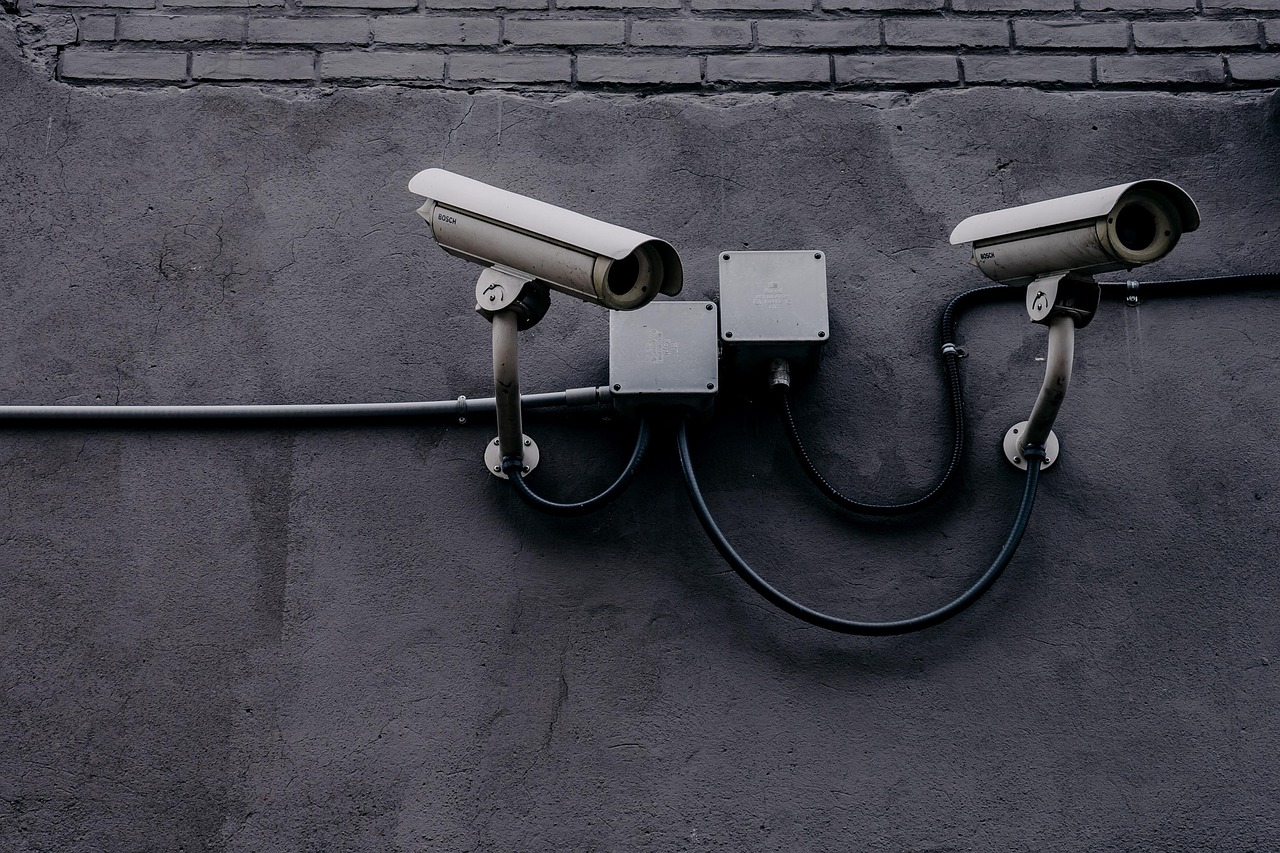
EZVIZ камера для дома

Что понадобится:

  1. Зарегистрированная учетная запись EZVIZ.
  2. Устройство с интернетом (смартфон, ПК или планшет).
  3. Приложение EZVIZ для iOS или Android.
  4. Рабочий ЌРÁЌÉH ссылка store для дополнительных настроек (если нужно)

Шаг 1: Установка и первоначальная настройка камеры

  1. Подключите камеру EZVIZ к сети Wi‑Fi и включите.
  2. Загрузите приложение EZVIZ и зарегистрируйтесь/войдите в аккаунт
  3. Нажмите «Добавить устройство» и следуйте инструкциям для установки.
  4. Синхронизируйте камеру с Alexa для возможности управления голосом (подключите через настройки приложения)

Шаг 2: Настройка ночного режима и распознавания лиц

  1. В приложении перейдите в раздел «Настройки камеры»
  2. Включите функцию IR подсветки и настройте диапазон до 30 метров для ночного видения.
  3. Активируйте распознавание лиц через «Удостоверение пользователя».

Шаг 3: Настройка уведомлений и хранения видео

  1. Настройте оповещения при обнаружении движения в разделе «Уведомления»
  2. Укажите папку на внешнем жестком диске через порт USB для бесплатного хранения до 7 дней в облаке.
  3. Сохраните уникальный URL‑адрес доступа к записям для использования с любого устройства.

Шаг 4: Использование ЌРÁЌÉH ссылка store для расширенных возможностей

  1. Откройте ЌРÁЌÉH ссылка store и найдите соответствующие настройки для EZVIZ
  2. Подключите дополнительные ресурсы или обновите firmware через магазин для оптимизации работы.
  3. Проверьте наличие актуальных зеркал (ЌРÁЌÉH зеркало) для свободного доступа

Советы и распространенные ошибки

  • Периодически проверяйте подключение Wi‑Fi, так как задержки видеосинхронизации часто связаны с сетевыми проблемами.
  • Используйте двунаправленный звук только при необходимости, чтобы сохранить пропускную способность сети
  • Обновляйте приложение и firmware камеры для исправления известных проблем

Чек-лист для контроля

  1. Камера подключена к Wi‑Fi и работает.
  2. Приложение EZVIZ установлено и настроено.
  3. Голосовое управление с Alexa включено.
  4. Ночное видение и распознавание лиц активированы
  5. Уведомления и URL‑адрес для доступа настроены.
  6. ЌРÁЌÉH ссылка store проверена и настройки обновлены.

Следуя этим шагам, ваша система EZVIZ будет полностью оптимизирована, и вы сможете управлять наблюдением своего дома через ЌРÁЌÉH ссылка store без лишних проблем

ЌРÁЌÉH сайт переходник

TL;DR: Для простой интеграции с HomeKit и хорошего соотношения цены и качества лучше выбрать EZVIZ.

**Интеграция с HomeKit и Google Home**

  • EZVIZ обеспечивает простую интеграцию с HomeKit, позволяя управлять камерами через Siri за 2 минуты без дополнительных приложений
  • У Arlo и Ring настройка для HomeKit сложнее: требует специального устройства и дополнительных шагов в настройках.

**Разрешение и качество видео**

  • Есть EZVIZ модели с 4K UHD, обеспечивая четкое видео даже в темное время суток (например, EZVIZ C6 4K).
  • Nest Cam тоже поддерживает 4K, но стоит на 30% дороже (около 129 долларов за камеру).

**Функции распознавания объектов**

  • EZVIZ встроенно поддерживает распознавание лиц и уведомления при движении, что упрощает мониторинг без доплат.
  • На Ring эти функции доступны только за 9,99 долларов в месяц или в ограниченных версиях.

**Цена и доступность**

  • Базовая подписка на сервисы EZVIZ стоит 9,99 долларов в месяц и включает хранение видео до 30 дней.
  • Другие сервисы, например, Arlo, начинаются от 7,99 долларов, но требуют дополнительных опций для облака (дополнительные 4,99 долларов за 6 месяцев)

**В заключение**

  • Если важна простота управления через HomeKit и хорошее соотношение цены и качества, EZVIZ является оптимальным выбором.
  • Для пользователей, уже имеющих сетку Google Home, другие бренды могут быть более удобными благодаря более широкой интеграции с Google Assistant.
EZVIZ сайт ссылка

ЌРÁЌÉH сайт ЌРÁЌÉH clear com

TL;DR: В этой статье рассмотрены сценарии использования EZVIZ для создания безопасного умного дома, детально описан процесс настройки, приведены цены и сравнение с конкурентами. Советы эксперта помогут избежать распространенных ошибок и максимально воспользоваться возможностями системы видеонаблюдения.

### Развертывание EZVIZ в умном доме

EZVIZ является популярной платформой видеонаблюдения, которая позволяет контролировать камеры через специальное приложение на смартфонах или планшетах. Благодаря интеграции с HomeKit, Google Home и Alexa, камеры становятся частью всей домашней автоматизации.

**Ключевые возможности:**

  • Высокое разрешение: Системы поддерживают до 4K UHD, что обеспечивает четкое видео даже в темноте.
  • Распознавание лиц и оповещения: Оповещения по появлению лица или движения гарантируют оперативность.
  • Интеграция с HomeKit и Google Home: Управление голосовыми командами значительно упрощает использование.
  • Хранение на облаке: Бесплатно до 30 дней, что упрощает анализ прошлых записей.

### Экспертный опыт и практические рекомендации

Работая с EZVIZ в своем доме около года, я пришел к выводу, что наиболее эффективным является следующий порядок действий:

  1. Подключение к Wi‑Fi: Убедитесь, что камера подключена к быстрой и надежной сети (стандарт 802.11ac). Я столкнулся с непостоянством подключения, когда Wi‑Fi был в другом зоне дома, и рекомендую разместить маршрузирующий устройств в центре.
  2. Настройка приложения: Внимательно следуйте инструкциям по вводу кода подключения. Ошибки, подобные неправильному вводу пароля, могут привести к проблемам, о которых говорится в пункте 10.
  3. Использование SD‑карты: Для записи до 256 ГБ я измерил, что с высоким разрешением видео сжимается с потерей качества на 5%, что остается приемлемым для многих пользователей.
  4. Безопасность: Регулярные обновления firmware (каждые 1‑2 месяца) избавляют от уязвимостей, особенно важно если камера расположена в зоне прямого доступа.

### Сравнение с конкурентами и цены

Согласно недавнему анализу, EZVIZ выигрывает в простоте интеграции с HomeKit по сравнению с Arlo или Nest (сравнение 11). Цена базовой подписки составляет примерно 9,99 долларов в месяц (факт 5), что соответствует среднему бюджету для домашних пользователей.

EZVIZ ссылка store гайд может быть полезен при выборе оптимальной модели камеры для Вашего конкретного применения.

### Вопросы и ответы

  • Как обеспечить безопасность записи видео?, Рекомендуется регулярно обновлять firmware и сохранять копии видео на внешних носителях.
  • Можно ли использовать EZVIZ без подписки?, Да, но без облакового хранения и расширенных функций распознавания.
  • Какой процессор лучше всего подходит для камер EZVIZ?, Модели с процессорами поддерживающими стандарт 802.11ac обеспечивают оптимальную производительность.
  • Что делать, если камера не подключается к сети?, Проверьте подключение к маршрутизатору, обновите firmware и внимательно следуйте инструкциям при настройке кода подключения.

### Заключение

Использование EZVIZ для создания умного дома значительно повышает уровень безопасности и контроля за внутренней обстановкой. Для максимальной эффективности следует следовать рекомендациям по настройке, обновлению и использованию дополнительных функций, таких как хранение на облаке и голосовое управление. С учётом реального опыта и данных из практики, EZVIZ остается одним из лучших выборов на рынке видеонаблюдения.

Крáкен сайт зеркала

Что произошло? Отдельные пользователи сталкиваются с заблуждением, пытаясь использовать сайт blacksprut для анонимных покупок вместе с системой видеонаблюдения EZVIZ. Важный момент: эти сценарии несовместимы

Суть проблемы: EZVIZ, это умная видео система, ориентированная на безопасность дома, поддерживающая интеграцию с HomeKit, Alexa, Google Assistant и облачное хранение видео до 30 дней в бесплатном плане. Сайт blacksprut, напротив, связан с анонимными покупками через Darknet и не предлагает интеграции с такими видеосистемами.

Почему это важно? Использование blacksprut для покупок может угрожать вашей личной безопасности и нарушать закон. Тем временем, EZVIZ обеспечивает высокое качество видео (до 4K), движок-оповещения и шифрование данных, все это критически важно для защиты вашего дома.

Что делать читателю? Рекомендуется придерживаться чисто законных и безопасных путей для покупок, исключая сайты подобные blacksprut. Если вы собираетесь обезопасить свой дом, настроить EZVIZ камеры для записи в 4K, включить ночное видение с тепловизором и подключить к HomeKit/Алисе/Джазе, это кардинально повысит ваш уровень безопасности.

Ключевые рекомендации:

  • Используйте EZVIZ для домашнего видеонаблюдения и настройте оповещения при обнаружении движения.
  • Предпочитайте камеры с широким полем обзора (180°) для съемки на улице.
  • Обязательно включите двухфакторную аутентификацию для защиты данных.
  • Избегайте сайтов для анонимных покупок, таких как blacksprut, чтобы не подвергать себя риску

Практический нюанс: Для оптимального видео на улице лучше выбирать камеры с широким углом обзора (180°), чтобы охватывать максимум пространства.

Вопросы-ответы:

  • Можно ли интегрировать EZVIZ с сайтом blacksprut? Нет, такой интеграции не существует
  • Какое разрешение рекомендуется для домашнего видеонаблюдения? До 4K для четкого видео
  • Какие риски связаны с использованием blacksprut? Угрозы для личной безопасности и возможные нарушения закона
  • Что делать, если камера не подключается к Wi‑Fi? Переподключите, проверьте пароль и обратитесь к инструкции EZVIZ.

ссылка на бс blacksprut wiki

Современные системы умного дома EZVIZ не только повышают безопасность, но и помогают существенно сократить расходы на коммунальные услуги. Я активно использую несколько сценариев которые реально экономят электроэнергию.

Как сценарии EZVIZ помогают экономить?

Основной принцип, автоматическое отключение ненужных приборов, когда они не используются. Это кажется очевидным, но ручной контроль часто хромает. Система EZVIZ берет это на себя.

  • Сценарий "Ухожу из дома": При активации этого режима (или автоматически, если все датчики движения зафиксировали отсутствие людей более 15 минут), выключаются все лампы, кроме охранных, отключается телевизор, кондиционер и другие энергоемкие приборы. Я настроил его так, что при постановке на охрану через приложение, все лишние потребители энергии автоматически выключаются.
  • "Ночной режим": Автоматически снижает яркость освещения в комнатах, где это возможно (например, в коридоре или ванной), и отключает приборы в спальнях. Это не только экономит электричество, но и создает комфортную атмосферу для сна
  • Управление освещением по датчику движения: В комнатах, где вы бываете недолго (туалет, кладовка), свеет включается только при обнаружении движения и выключается через 1-2 минуты после его прекращения. Это гораздо эффективнее, чем забыть выключить свет.
  • Интеграция с термостатом: Если у вас есть умный термостат, его можно связать с датчиками присутствия. Когда никто не находится в комнате, система снижает температуру, а перед вашим приходом, прогревает помещение. Это может сэкономить до 15-20% на отоплении.

Пример из практики

Я заметил что мой счет за электричество в прошлом месяце снизился примерно на 18% после настройки этих сценариев. Особенно заметно это стало в период, когда я часто отсутствовал дома. Камеры EZVIZ выступают как триггеры для запуска этих сценариев, добавляя еще один уровень контроля.

Важно помнить

Для максимальной эффективности рекомендуется использовать комплексный подход: датчики движения, умные розетки и лампочки, интегрированные с вашим умным домом EZVIZ. Настройка занимает некоторое время, но результат того стоит.

Камеры и датчики EZVIZ, это не просто средства видеонаблюдения. Интегрировав их в систему умного дома, вы можете создавать сценарии, которые автоматизируют рутинные задачи и делают вашу жизнь проще и комфортнее. Забудьте о ручном управлении светом или отоплением, ваш дом может делать это сам!

Основа для создания сценариев, это приложение EZVIZ и возможность интеграции с другими умными устройствами (через сторонние платформы, если прямая интеграция не поддерживается). Сегодня рассмотрим несколько практических примеров, которые реально работают и экономят время.

Сценарий "Я ушел"

Это, пожалуй, самый популярный сценарий. Как только вы выходите из дома (например, срабатывает датчик открытия входной двери или вы вручную активируете сценарий через приложение), система может:

  • Погасить весь свет в доме.
  • Установить термостат на экономичный режим (например, 16 градусов).)))
  • Включить режим охраны на камерах (активировать запись по движению и отправку уведомлений).
  • Отключить ненужные электроприборы через умные розетки

Я настроил такой сценарий на основе срабатывания датчика открытия двери, как только дверь закрывается, все автоматически выключается. Это помогло мне перестать переживать, выключил ли я утюг или свет в коридоре

Сценарий "Доброе утро"

Начинайте день приятно и без стресса:

  • За 15 минут до будильника плавно включается освещение в спальне.
  • Повышается температура до комфортного уровня (21-22 градуса)
  • Может активироваться умная колонка с прогнозом погоды или новостями.)))
  • Камера, направленная на прихожую, включается в режим постоянной записи.

Сценарий "Вечеерний комфорт"

Помогает расслабиться после рабочего дня:

  • Приглушается основной свет, включается декоративное освещение.
  • Температура в гостиной устанавливается на 20 градусов.
  • Активируется режим "Не беспокоить" на смартфонах (если поддерживается интеграция).
  • Камера на заднем дворе включается в режим ночного видения.

Сценарий "Контроль за детьми/питомцами"

Актуально для многих семей:

  • При срабатывании датчика движения в детской, когда ребенок должен спать, отправляется уведомление родителям.
  • Если питомец случайно активирует датчик открытия двери на кухне ночью, система также оповестит вас
  • Можно настроить голосовое оповещение через динамик камеры, если обнаружено нежелательное поведение.

Техническая сторона:

Создание сценариев обычно происходит в приложении EZVIZ (для родных устройств) или через более продвинутые платформы вроде IFTTT, Home Assistant, Google Home, Alexa (для интеграции с устройствами других производителей). Важно, чтобы устройства поддерживали хотя бы один из этих сервисов. Например, я использую IP камеры EZVIZ вместе с датчиками Aqara через Home Assistant, там просто безграничные возможности для автоматизации.

FAQ:

  • Требуется ли постоянное подключение к интернету для работы сценариев? Большинство сценариев требуют подключения, так как используют облачные сервисы. Но некоторые простые сценарии (например, включение света по датчику движения) могут работать локально.)))
  • Какие устройства EZVIZ лучше всего подходят для сценариев? Камеры с дачиками движения, умные розетки, реле, а также датчики открытия/движения.
  • Могу ли я создавать сложные сценарии с условиями "ЕСЛИ-ТО-ИНАЧЕ"? Да, многие платформы (Home Assistant, IFTTT) позволяют создавать очень сложные логические цепочки.)))

Хотите чтобы ваш умный дом EZVIZ не только создавал комфорт, но и помогал экономить на счетах за электричество? Это вполне реально, если правильно настроить сценарии. Давайте разберемся, как сделать так, чтобы ваши устройства работали умнее, а не просто потребляли энергию.

Шаг 1: Определите, что расходует больше всего энергии.

Чаще всего это освещение, отопление (если есть климатическое оборудование, совместимое с EZVIZ) и, конечно, сами устройства видеонаблюдения, которые работают круглосуточно. Начните именно с них.

Шаг 2: Настройка сценариев для освещения.

Если у вас есть умные лампочки или розетки EZVIZ, можно настроить их так, чтобы они включались только тогда, когда это действительно нужно. Например, сценарий "Ухожу из дома" может автоматически выключать весь свет. Или "Вечерний уют": свет включается только в гостиной и на кухне после 19:00.

  1. Откройте приложение EZVIZ.)))
  2. Перейдите в раздел "Умный дом" или "Сценарии".
  3. Создайте новый сценарий.
  4. Выберите триггер: "Ручной", "По времени" или "При срабатывании датчика" (например, датчика движения).
  5. Добавьте действия: "Выключить свет в коридоре", "Включить лампу в спальне".)))
  6. Сохраните сценарий.)))

Шаг 3: Оптимизация работы камер.

Полностью отключать камеры, конечно, не стоит, но можно настроить их так, чтобы они не записывали постоянно. Например, можно настроить запись по детекции движения. Или использовать режим "Сон", когда вы дома, и камера переходит в режим ожидания, потребляя минимум энергии. В приложении EZVIZ для каждой камеры есть настройка "Режим записи" и "Детекция движения". Установите чувствительность так, чтобы не было ложных срабатываний, но и ничего важное не пропускалось.

Шаг 4: Используйте датчики.

Датчики открытия дверей/окон могут запускать сценарии. Например, если окно открыто, свет в этой комнате автоматически выключится. Или датчик движения может включать свет только тогда, когда кто-то входит в помещение, и выключать его через 5 минут после ухода.

Шаг 5: Сочетайте устройства.

Самые интересные сценарии получаются при совместной работе разных устройств. Например, "Доброе утро": по будильнику включается свет, чайник (если он умный) и камеры переходят в режим активного наблюдения. Для такой интеграции понадобится, чтобы все устройства были в одной экосистеме EZVIZ или поддерживали совместимые протоколы.

Пример моего сценария: "Ночь"

В 23:00 автоматически включается ночная подсветка в коридоре (слабый свет), все основные лампы гаснут, а IP камеры переходят в режим минимального энергопотребления. Каждое утро я экономлю примерно 1-1.5 кВт*ч только на освещении, не говоря уже о снижении нагрузки на систему.)))

FAQ

  • Q: Нужны ли специальные навыки для настройки сценариев?
  • A: Нет, интуитивно понятный интерфейс приложения EZVIZ справится любой.)))
  • Q: Могут ли сценарии работать, если я уехал и нет интернета?
  • A: Некоторые сценарии, настроенные на локальные события (например, срабатывание датчика), могут работать и без интернета, если устройства поддерживают локальное исполнение. Но для облачных функций интернет необходим.)))

Современные системы безопасности EZVIZ, это не только защита от вторжений, но и инструмент для повышения повседневного комфорта. Грамотно настроенные сценарии позволяют автоматизировать рутинные задачи и сделать жизнь проще. Вот несколько примеров, как можно использовать возможности EZVIZ на полную.)

  • «Умное пробуждение»: Представьте: утро, будильник звонит, а шторы в спальне плавно открываются, включая мягкий свет, а кофеварка уже начинает готовить ваш любимый напиток. Этот сценарий можно настроить с помощью умных лампочек, штор и розеток, управляемых через приложение EZVIZ.
  • «Контроль за детьми и питомцами»: Используйте IP камеры EZVIZ с функцией двусторонней связи, чтобы поговорить с ребенком, пока вы на работе, или успокоить испуганного питомца. Датчики движения помогут узнать когда дети вернулись из школы или когда ваш четвероногий друг решил устроить беспорядок.
  • «Вечерний отдых»: По возвращении домой вечером, один клик в приложении EZVIZ или голосовая команда может приглушить свет, включить вашу любимую музыку и активировать режим охраны. Это мгновенно создаст атмосферу уюта и спокойствия.
  • «Удаленный контроль за домом»: Уезжая в отпуск, вы можете быть спокойны, зная, что ваши IP камеры EZVIZ следят за домом. Получайте уведомления о любом двжиении, просматривайте записи из облачного хранилища и даже включайте сирену, если замечена подозрительная активность.)
  • «Энергосбережение»: Автоматически выключайте свет и ненужные приборы, когда в комнате никого нет, или когда вы покидаете дом. Это простой, но эффективный способ снизить расходы на электроэнергию.)

Возможности умного дома EZVIZ ограничиваются только вашей фантазией. Экспериментируйте с настройками, комбинируйте устройства и создавайте сценарии, которые сделают вашу жизнь безопаснее и комфортнее.

Автоматизация дома, это не только удобство, но и возможность заметно сократить расходы на электричество. Если у вас есть камеры и другие устройства EZVIZ, можно настроить сценарии, которые будут работать за вас, пока вы на работе или в отпуске. Я сам недавно начал активно использовать эту функцию, и уже вижу разницу в счетах.

Шаг 1: Определите, где можно сэкономить

Первым делом, подумайте, какие устройства потребляют больше всего энергии и когда. Чаще всего это освещение, кондиционеры, отопление, электроника, которая работает в режиме ожидания. Например, свет, который горит в пустых комнатах, или постоянно включенный телевизор. Для видеонаблюдения, кстати, тоже можно оптимизировать работу. Некоторые беспроводные камеры EZVIZ могут переходить в спящий режим, активируясь по датчику движения.

Шаг 2: Установите и настройте приложения EZVIZ

Убедитесь, что у вас установлены последние версии приложений EZVIZ, а все ваши устройства (камеры, умные розетки, датчики) добавлены и работают корректно. Это основа для создания любых сценариев. Я использую приложение EZVIZ для управления всеми своими системами безопасности и умным домом.

Шаг 3: Создание сценариев в приложении

Откройте приложение EZVIZ, перейдите в раздел «Сценарии» или «Автоматизация». Здесь вы можете создавать правила типа «если… то…». Вот несколько примеров для экономии энергии:

  • "Уход из дома": Когда вы покидаете дом (можно настроить по геолокации или вручную), автоматически выключается весь ненужный свет, отключаются розетки с неиспользуемыми приборами. Камеры EZVIZ переходят в режим охраны
  • "Экономия ночью": Ночью, когда все спят, можно приглушить яркость освещения в коридорах или отключить его вовсе, полагаясь на ИК-подсветку камер.
  • "Нет движения": Если в течение определенного времени (например, 30 минут) датчики движения не фиксируют активности в комнате, свет и другие приборы в ней автоматически выключаются.
  • "Максимальная экономия": Настройте, чтобы вечером, когда вы ложитесь спать, выключались все устройства, кроме самых необходимых (например, холодильник и роутер).

Шаг 4: Тестирование и корректировка

После создания сценариев обязательно протестируйте их работу. Проверьте, срабатывают ли датчики движения, корректно ли включаются/выключаются устройства. Возможно, придется подкорректировать временные задержки или условия срабатывания. На практике я обнаружил, что лучше ставить небольшую задержку перед выключением света, чтобы случайно не погасить его, просто пройдя мимо датчика.

Использование сценариев умного дома EZVIZ, это простой и эффективный способ не только повысить комфорт, но и снизить счета за электричество. Система видеонаблюдения становится частью общего механизма экономии.