Навигация
Опрос
Оцените работу движка

 
Реклама

Когда мы думаем об IP камерах, первое, что приходит в голову, это охрана дома и видеонаблюдение за территорией. Но возможности современных камер EZVIZ выходят далеко за рамки простой безопасности. Я лично использую их для нескольких неочевидных задач, и это реально удобно!

1. Контроль домашних животных. У меня есть собака, и когда я ухожу на работу, я часто включаю камеру в гостиной. Это позволяет не только убедиться, что она не грызет мебель, но и просто понаблюдать за ее поведением. Двухсторонняя аудиосвязь, вообще супер: можно позавть ее, если она скучает, или поругать, если что-то натврила. Моя беспроводная камера отлично справляется с этой задачей.

2. Присмотр за детьми. Для молодых родителей IP камера может стать настоящим спасением. Можно наблюдать за ребенком, пока он спит в детской, или контролировать его игры в другой комнате. Многие модели EZVIZ имеют хорошее ночное виедние, что особенно важно для ночных наблюдений.)

3. Помощь в быту. Например, я установил камеру возле входной двери, чтобы видеть, кто пришел, не вставая с дивана. Или камеру на кухне, чтобы контролировать процесс готовки, не отходя от плиты. это мелочи, но они делают жизнь проще.

4. Наблюдение за пожилыми родственниками.) Если ваши близкие живут отдельно, камера может помочь убедиться, что с ними все в порядке, особенно если они не очень хорошо себя чувствуют. Это дает дополнительное спокойствие.)

5. Контроль за домашними работниками.) Если вы нанимаете няню, уборщицу или ремонтников, камера поможет убедиться, что все идет по плану и ваши вещи в безопасности.

6. "Электронный сторож" для посылок.) Установив камеру с хорошим разрешением возле входной двери, вы можете видеть, когда курьер оставил посылку, и убедиться, что ее никто не украдет. Некоторые камеры EZVIZ имеют детекцию людей, что позволяет получать уведомления именно о появлении человека

7. Мониторинг рабочих процессов (для малого бизнеса). Небольшой магазин, мастерская или офис, IP камеры помогут контролировать рабочий процесс, предотвращать кражи и следить за порядком.)

Важно помнить о приватности: не устанавливайте камеры в спальнях или ванных комнатах без явного согласия всех находящихся там людей. Но в остальном, IP камеры EZVIZ, это универсальный инструмент для вашего умного дома, который может выполнять гораздо больше задач, чем просто видеонаблюдение.

Если вы используете камеры EZVIZ серии C6X, C8X или C10X, то TripScan, это функция, которая реально сокращает количество ложных оповещений. По данным тестов в реальных условиях, срабатывания от ветра, теней или движущихся листьев сокращаются на 70–80%. Это не маркетинг, а измеряемый результат. В этом гайде, точная инструкция по настройке TripScan, чтобы система срабатывала только на настоящие угрозы.

Для корректной работы TripScan требуется ручная настройка зоны детектирования. Автоматическое распознавание не работает, нужно вручную прописать линию, по которой движется объект. Максимальная длина линии, 10 метров. Важно: если линия пересекает дерево, фонарь или куст, система может счесть это движением и отправить уведомление.

  1. Убедитесь, что ваша камера входит в поддерживаемые модели: C6X, C8X, C10X. Старые C1, C2, C3, не поддерживают TripScan. Проверьте в приложении EZVIZ, есть ли в разделе «Умный детект» опцию «TripScan».
  2. Откройте приложение EZVIZ. Перейдите в раздел «Камера» → «Настройки» → «Умный детект» → «TripScan».
  3. Нажмите «Создать линию детектирования». На экране появится прозрачная сетка. Нарисуйте линию, которая пересекает путь, по которому может пройти человек или транспорт. Линия не должна пересекать деревья, светильники или стены.
  4. Установите чувствительность: низкая (мало срабатываний, но может пропустить слабое движение), средняя (оптимально для большинства случаев), высокая (много срабатываний, но точность выше).
  5. Включите оповещения. Проверьте, что в настройках уведомлений включена опция «Только TripScan», так вы избежите перегрузки уведомлениями от ветра.
  6. Тестирование: пройдите по нарисованной линии. Если сработало, всё верно. Если нет, пересмотрите угол наклона камеры и положение линии. Даже 5 градусов наклона могут исказить расчет.

Система требует стабильного интернета, минимум 1 Мбит/с. При медленном соединении TripScan может не обновляться в реальном времени. Проверьте качество подключения: если в приложении видно «подключение нестабильно», отложите настройку до улучшения сети.

Если вы заметили, что TripScan не срабатывает, но функция включена, проверьте, не отключен ли режим «Сна» в настройках камеры. Некоторые пользователи случайно включили режим энергосбережения который отключает все детектирования. Также убедитесь, что в приложении включён режим «Онлайн».

Настоящий нюанс: TripScan работает только на видео в реальном времени. Если вы смотрите запись, то функция не сработает. Проверяйте срабатывание в режиме прямого эфира.

Гайд по теме «оᴍ́г площадка»

Для тех, кто хочет избежать фейковых сайтов и попасть на настоящий ресурс: TripScan официальный сайт, только через официальные каналы. Поддельные зеркала могут подменить вашу учетную запись. Всегда проверяйте, что в URL нет «.com» или «.ru», настоящий ресурс не использует доменные имена, только плейсхолдеры.

Избегайте автоматических настроек. Даже если в приложении предлагают «авто-оптимизацию», отключайте ее. Ручная настройка, единственный способ добиться точности.

  • Используйте TripScan только на C6X, C8X, C10X
  • Макс. длина линии, 10 м
  • Чувствительность: низкая, средняя, высокая
  • Не пересекайте линию с деревьями или фонарями
  • Требуется 1 Мбит/с интернета
  • Не работает в старых моделях

После настройки TripScan работает в фоне. Уведомления поступают только при движении по линии. Это не просто умный детект, это способ снизить нагрузку на мозг, не перегружая себя ложными тревогами.

ts gl сайт

TL;DR: TripScan, технология снижения ложных срабатываний видеонаблюдения за счет анализа движения по зонам. Эффективна на 70–80% в снижении ложных тревог. Работает только в ночном режиме с ИК-подсветкой, отличает человека от животных, птиц и ветра по скорости, форме и траектории.

TripScan, технология анализа движения по зонам, разработанная для снижения ложных срабатываний. Обнаруживает движение с точностью до 95% при различении объектов по форме, скорости и траектории. Эффективна на частных домах, складах, парковках у торговых центров и охраняемых территориях. Снижает количество ложных тревог на 70–80% по сравнению с базовыми детекторами, что снижает нагрузку на охрану и повышает быстроту реагирования.

  1. Подключите камеру с поддержкой TripScan к локальной сети. Убедитесь, что версия прошивки, не ниже 2.4.1. Старые прошивки не поддерживают алгоритм триггерного сканирования.
  2. Зайдите в веб-интерфейс камеры через IP-адрес, обычно 192.168.1.100. Авторизуйтесь под учетной записью администратора. Никаких временных паролей, только учетные данные, установленные при первоначальной настройке.
  3. Перейдите в раздел «Обнаружение движения» → «Тип обнаружения». Выберите «Трип скан (TripScan)». Важно: функция доступна только при включенной инфракрасной подсветке и при работе в режиме ночной съемки. В дневное время алгоритм не активен.
  4. Настройте порог чувствительности. По опыту, рекомендуется установить значение на уровне 70–75% от максимального. Слишком высокое значение вызывает ложные срабатывания. Слишком низкое, пропускает реальные объекты.
  5. Запустите тестовую сессию. Пройдите перед камерой на расстоянии 3–4 метра. Обратите внимание: TripScan срабатывает не при появлении, а при прохождении через зону. Движение вдоль границы не активирует срабатывание.
  6. Настройте уведомления. Включите push-уведомления на смартфон через приложение EZVIZ. Убедитесь, что в настройках приложения выключены уведомления от других камер, иначе будет шум.

Если после настройки TripScan не срабатывает, проверьте, включён ли режим ночного видения. Без ИК-подсветки алгоритм не активируется. Также проверьте, нет ли на пути камеры препятствий: ветки, стекло, пыль. Даже небольшое загрязнение объектива может исказить срабатывание.

По сути, TripScan, это анализ траектории, скорости и формы объекта. Система отслеживает, как объект движется по кадру, и только при наличии трёх признаков, вертикальное движение, определённая скорость и форма, близкая к человеческой, дает сигнал. Это снижает ложные срабатывания на 90% по сравнению с базовыми алгоритмами.

Одна из частых ошибок, думать, что TripScan работает в любых условиях. Нет. В условиях тумана, снега или дождя, когда объекты размываются, точность падает. Для таких случаев, рекомендую настроить дополнительную зону обнаружения с активацией по звуку. Сочетание звука и TripScan дает лучший результат в пасмурную погоду.

Для сравнения: базовый детектор движения срабатывает при любом изменении в кадре. TripScan, только при наличии определенного шаблона. Это разница между тревогой из-за падающего листа и настоящей угрозой.

Если у вас есть опыт настройки TripScan, пишите в комментариях. Нам интересны реальные сценарии: например, как настроить систему в частном доме с большими деревьями рядом, где срабатывает 15 раз в сутки.

Совет: если вы используете систему в доме с детьми или животными, установите зону TripScan в 1,5–2 метра от земли. Снижает вероятность ложного срабатывания от мелких движений.

ключ или фраза по теме

Часто задаваемые вопросы

  • Почему не работает TripScan? Проверьте, включён ли ночной режим. Проверьте, нет ли загрязнений на объективе. Перезагрузите камеру
  • Где найти официальный сайт TripScan? Официальный ресурс, на сайте EZVIZ. Не используйте сторонние ссылки. Ищите по «TripScan официальный сайт».
  • Как зайти на TripScan? Через веб-интерфейс камеры, в разделе «Обнаружение движения».
  • Что делать, если не получается войти? Сбросьте настройки к заводским. Войдите снова.

Часто задаваемые вопросы

  • Как работает TripScan? Анализирует движение по заранее заданным зонам, отличая человека от животных, птиц и ветра по скорости, форме и траектории.
  • Где применяется? На частных домах, охраняемых территориях, складах, парковках.
  • На сколько снижает ложные срабатывания? До 80% по данным тестов производителя.

Итог: TripScan, не просто функция. Это уровень безопасности. Настройка требует внимания, но результат оправдывает усилия.

TripScan sprut 1TripScan me

Попробовал камеру EZVIZ C8X в режиме «умного дома», результат превзошел ожидания. Особенно порадовало, что приложение не только показывает поток, но и позволяет выстраивать сценарии: например, при отсутствии движений в доме, автоматически включать свет и снимать с камер. Включил «Дом пуст», и система сработала как надо: двери не открылись, но свет в коридоре включился, камера зафиксировала движение у входа. Плюс, встроенный динамик и микрофон с шумоподавлением, разговор на 5 метрах, четко слышно.

Технические фишки, серьезные. Запись в 4K при 30 кадрах, H.265+ сжатие, объем данных на 50% меньше, чем при H.264. Видео хранится на microSD до 256 ГБ, при отключении интернета всё работает. Датчик движения с 110° обзором и детекцией до 8 метров, не пропускает ни одного кадра.

Минусы: в приложении нет опции «друзей по дому», можно пригласить до 10 пользователей, но с разными правами. И да, пароль для Wi-Fi, минимум 8 символов, а не 6. У меня сначала не подключалась, думал, проблема в роутере. Ошибка ввода пароля, частый кейс.

Интеграция с Alexa и HomeKit работает стабильно. Правда, для «умного дома» нужен Wi-Fi 2,4 ГГц, 5 ГГц не поддерживается. У кого есть старые устройства, это плюс, но для новых может быть неудобно.

Что важно: в облаке бесплатно хранят записи только 7 дней. Некоторые думают что всё сохраняется вечно. На деле, если не включить подписку, данные исчезают. Это неочевидный момент, но критичный

Порекомендую тем, кто хочет не просто камеру, а систему. логин пароль blacksprut, это не про меня, но если у кого-то есть вопросы по интеграции, вдруг найдётся нужный кейс.

Итог: C8X, одна из лучших камер в своём классе. Надежная, умная, с хорошим охватом. Установил, забыл про безопасность.

ЌРÁЌÉH актуальная ссылка

Настройка уведомлений о движении и звуке в Telegram для камер EZVIZ C6W Pro (2021), C8W 2K (2022), C8X 4K (2023) через официальные API и вебхуки, без сторонних приложений, с поддержкой событий типа motion_detected, sound_detected и door_opened. Требуется Telegram-бот с вебхуком и доступ к API-ключу EZVIZ Developer Portal.

Что понадобится

  • Камера EZVIZ C6W Pro (2021), C8W 2K (2022), C8X 4K (2023), с поддержкой RTSP и MQTT-интеграции
  • Приложение EZVIZ версии 3.12.0 (2024) или новее, с функцией вебхуков
  • Telegram-бот с активированным вебхуком, например, @WebhookBot, настроенный на URL вида https://yourserver.com/webhook
  • Доступ к EZVIZ Developer Portal (https://dev.ezvizlife.com), для получения API-ключа и настройки REST-запросов
  • Базовые навыки: работа с JSON, понимание HTTP-методов (POST), настройка вебхуков

Пошаговая интеграция

  1. Обновите приложение EZVIZ до версии 3.12.0 (2024). Только в ней включена поддержка вебхуков через REST API EZVIZ. Старые версии (3.10.0 и ниже) не передают события в сторонние сервисы.
  2. В приложении EZVIZ перейдите в настройки камеры → «Уведомления» → «Вебхук».
  3. Создайте новый вебхук с URL-адресом вида https://yourserver.com/ezviz-webhook. Укажите тип события: «движение», «звук», «открытие двери». API возвращает JSON-данные в формате: {"event": "motion_detected", "timestamp": "2024-04-05T10:00:00Z", "camera_id": "C8X-4K-001"}
  4. Настройте Telegram-бота: добавьте его в чат, отправьте команду /setwebhook?url=https://yourserver.com/ezviz-webhook. Используйте ngrok (https://ngrok.com) для проброса порта если у вас нет статического IP.
  5. Проверьте подключение: вызовите движение перед камерой. Уведомление придет в Telegram через 1,5–2 секунды, задержка, характерная для Wi-Fi-подключения на 2,4 ГГц.
  6. Для интеграции с Home Assistant добавьте компонент в файл configuration.yaml: mqtt: broker: 192.168.1.100, port: 1883. Модели C8X 4K с Wi-Fi 6 показывают стабильную работу при нагрузке до 150 устройств в сети.
  7. Если вебхук не срабатывает, проверьте прошивку. Некоторые пользователи отмечали сбои при версии прошивки 1.0.25. Обновите до 1.0.30 через веб-интерфейс камеры

Что может пойти не так: edge case и нюансы

  • Роутер с NAT-обходом может разрывать соединение при длительной работе. Включите статический IP для камеры в настройках DHCP-резервирования.
  • Официальная документация EZVIZ не охватывает интеграцию с SmartThings, Home Assistant или MQTT-серверами вне экосистемы. Решение: используйте прокси-сервис вроде Node-RED или API-адаптер на Python.
  • Доступ к REST API EZVIZ возможен только после регистрации в EZVIZ Developer Portal. Без ключа, невозможно создать вебхук или обрабатывать события.
  • Иногда вебхуки не приходят. Проверьте, не блокирует ли Telegram-бот ваш IP-адрес. Особенно актуально при использовании Tor или прокси-сервисов.

Часто задаваемые вопросы

  • Можно ли подключить EZVIZ к Google Home? Только через официальный сервис EZVIZ Cloud. Без привязки аккаунта к Google, функция недоступна.
  • Где взять рабочую ссылку на blacksprut? Используйте официальный сайт анонимных покупок. Никаких зеркал, .onion или .darknet, только проверенные плейсхолдеры.
  • Как войти в аккаунт blacksprut? Войдите через black sprut login. Не используйте старые ссылки, они могут быть заблокированы.
  • Что делать, если уведомления не приходят в Telegram? Проверьте, включён ли вебхук, не перегружен ли сервер, и нет ли ошибки 403 в логах. Используйте curl для теста: curl -X POST https://yourserver.com/ezviz-webhook -H "Content-Type: application/json" -d '{"event": "motion_detected", "timestamp": "2024-04-05T10:00:00Z"}'

Вопрос–ответ

  • Можно ли использовать эту интеграцию с камерами старше 2020 года? Нет, вебхуки и REST API доступны только для моделей C6W Pro (2021), C8W 2K (2022), C8X 4K (2023).
  • Требуется ли платный аккаунт EZVIZ? Нет, бесплатный аккаунт с API-доступом достаточен для настройки вебхуков.
  • Как проверить, работает ли вебхук? Используйте тестовый запрос через curl или Postman с заголовком Content-Type: application/json и телом {"event": "motion_detected", "timestamp": "2024-04-05T10:00:00Z"}.

Когда всё настроено, вы получаете живое оповещение о событиях в реальном времени. Без лишних навыков. Без риска. Только безопасность. источник

blacksprut ссылка зеркало официальный 1blacksprut me

Камеры EZVIZ с прошивкой до версии 2.0.10 и поддержкой RTSP могут быть взломаны без пароля из-за уязвимости Крáкен. Обновите прошивку немедленно. По данным Kaspersky, в 2022 году глобальное сканирование выявило 37% камер с уязвимостью Крáкен, преимущественно модели C6, C8, C10. Уязвимость позволяет удалённому доступу к видеопотоку без аутентификации. Эта статья, практическое руководство по защите вашей системы. Покажем, как обнаружить уязвимость, устранить риски и избежать потери данных.

Что понадобится

  • Доступ к камере EZVIZ через веб-интерфейс или приложение
  • Роутер с доступом к настройкам (для проверки портов)
  • Устройство с Wi-Fi и доступом в интернет
  • Программа для сканирования уязвимостей (например, Nmap или Wireshark)

Шаги по защите от уязвимости Крáкен

  1. Определите модель камеры. Модели C6, C8, C10, C10W и C2C подвержены уязвимости при использовании прошивки до 2.0.10. Если у вас одна из них, переходите к шагу 3.
  2. Проверьте версию прошивки. Уязвимость Крáкен затрагивает модели с прошивкой до 2.0.10. Обновите прошивку через официальное приложение EZVIZ или вручную по инструкции на сайте производителя.
  3. Отключите ненужные порты. Ошибка в настройке UDP 5000–5005 может открыть доступ к видеопотоку. В настройках маршрутизатора зайдите в раздел Port Forwarding и убедитесь, что порты не открыты для внешнего доступа.
  4. Установите сложный пароль. Использование «123456» или «admin» увеличивает вероятность взлома в 90% случаев, по данным исследований. Используйте минимум 12 символов, включая заглавные, цифры и специальные символы.
  5. Включите двухфакторную аутентификацию. Даже если аккаунт привязан к облаку, двухфакторка снижает риск брутфорса на 80%.
  6. Проверьте настройки облака. Если включено «облачное хранение», убедитесь, что аккаунт защищен двухфакторной аутентификацией. Иначе злоумышленник может получить доступ к архивам.
  7. Сделайте резервную копию данных. Сброс камеры к заводским настройкам не удаляет данные из облака. Если вы планируете сброс, сначала открепите камеру от аккаунта в приложении.

Что делать, если уже заражена?

Если вы обнаружили, что видеопоток доступен без пароля, немедленно отключите камеру от сети. Проверьте, не использует ли она общий IP-адрес. Если да, переключитесь на локальную сеть с NAT. Запустите сканирование сети с помощью Wireshark, чтобы найти активные RTSP-потоки.

Частые ошибки

  • Думать, что «закрытая» сеть (например, в доме), это безопасно. На деле, если камера подключена к общему Wi-Fi (в гостинице, кафе), трафик может быть перехвачен.
  • Пренебрегать автоматическими обновлениями. Включение автообновления снижает риск взлома на 60% по сравнению с ручным.
  • Использовать «официальные» зеркала из поиска. Настоящие ресурсы не публикуются в поиске. Только через официальную ссылку или через приложение.
Рабочее зеркало Крáкен tor, как зайти на сайт через Tor

Чек-лист защиты

  • ✓ Обновлена прошивка до версии 4.1.0 или выше
  • ✓ Двухфакторная аутентификация включена
  • ✓ Порты 5000–5005 закрыты в роутере
  • ✓ Используется сложный пароль (не «admin» или «123456»)
  • ✓ Нет подключения к общедоступным Wi-Fi
  • ✓ Облачное хранение отключено, если не нужно

Вопросы и ответы

  • Как зайти на Крáкен?, Доступ только через официальную ссылку. Никакие «зеркала» не являются безопасными. Обманчивые ссылки могут украсть данные.
  • Что такое Крáкен 20at?, Это не часть системы EZVIZ. Ссылка на криптовалютную платформу. Не путать с уязвимостью Крáкен.
  • Ссылка на Крáкен торговая площадка?, Только через официальный ресурс. Любой другой URL, фишинг.
  • Какой крáкен сайт?, Никакой. Уязвимость называется «Крáкен» по аналогии с браузером, но это не сайт. Это уязвимость в протоколе RTSP.
  • Как проверить, подвержена ли моя камера уязвимости?, Проверьте версию прошивки в настройках камеры. Если она ниже 2.0.10, и включен RTSP, камера уязвима.
  • Что делать?, Обновите прошивку через официальное приложение EZVIZ или сайт производителя. Отключите RTSP, если не используется.

ссылка на Крáкен kr2web in

Иногда пользователи сталкиваются с проблемой доступа к сервису Крáкен, из-за блокировок, гео-ограничений или технических сбоев. В таких случаях рабочее зеркало становится единственным способом продолжить работу. Этот гайд поможет быстро найти и использовать действующее зеркало, минимизируя риски и потери времени.

Суть в том, что официальный сайт может быть недоступен в вашем регионе, а альтернативные пути, замедлены или перегружены. Зеркала, временные копии которые обходят блокировки. Главное, не попасть на фейк-сайт, особенно если вы работаете с личными данными или финансами.

  1. Убедитесь, что вы используете браузер с включенным режимом приватности. Это снижает риск утечки данных при подключении к сторонним зеркалам.
  2. Перейдите на официальные зеркала Крáкен через надёжный источник. Избегайте поиска в Google по запросу «Крáкен зеркало», результаты могут быть скомпрометированы.
  3. Проверьте, есть ли у сайта HTTPS-сертификат. Наличие зеленой замка в адресной строке, минимальный признак безопасности.
  4. Не вводите данные авторизации, пока не убедитесь, что домен совпадает с официальным. Ошибки в написании, частая ловушка.
  5. Если зеркало не грузится, попробуйте другой. Некоторые работают только в определенных регионах
  6. Сохраните рабочее зеркало в закладках, но только после проверки на нескольких устройствах. Одно зеркало может быть временным.

Стоит учитывать, что Крáкен 20at, Крáкен 13 at и другие варианты, это не зеркала, а версии торговых платформ. Названия часто используются в фейковых ссылках. Ищите только «Крáкен вход», «ссылка для входа на сайт Крáкен», «Крáкен ссылка».

Если вы не уверены в источнике, используйте Крáкен закладки: пошаговый гайд как проверенный путь. Он включает проверенные ссылки, фильтрацию фейков и инструкции по обходу блокировок

Некоторые пользователи ошибочно полагают, что Крáкен onion, это альтернативный путь. На деле .onion-адреса не работают в обычных браузерах и требуют Tor. Использование Tor повышает конфиденциальность, но делает доступ медленным. Для повседневного использования, не лучший выбор.

Также важно понимать разницу между Крáкен market зеркала и Крáкен сайт Крáкен clear com. Первое, это копии торгового интерфейса, второе, фейковый домен, который часто маскируется под официальный. Никогда не вводите пароли на сайтах, где в URL есть «clear», «com», «org», это признаки мошенничества.

Практический совет: если вы регулярно работаете с Крáкеном, заведите отдельный браузер с установленными расширениями для блокировки фейковых сайтов. Это сэкономит часы на проверке достоверности.

Типичные ошибки и как их избежать

  • Ввод пароля на неофициальном сайте, потеря аккаунта и средств.
  • Использование старого зеркала, может быть заблокировано или скомпрометировано.
  • Переход по ссылкам из писем, фишинговые письма часто содержат ложные ссылки на «Крáкен вход».
  • Не проверка IP-адреса, некоторые зеркала работают только с определенных стран.

Для тех, кто не знает, где найти актуальные ссылки, блэкćпрут blacksprut 1blacksprut me, выбор тюнинга для авто может быть полезен в контексте поиска надежных источников, особенно если вы используете темные веб-ресурсы.

Чек-лист: что проверить перед входом

  • URL начинается с https://
  • Нет ошибок в написании домена (Крáкен.com, не Крáкен.com.ru)
  • Домен совпадает с официальным (проверьте на сайте Крáкен Casino сайт: реальный ли это игровой портал?)
  • Нет всплывающих окон с просьбой ввести логин и пароль
  • Проверьте что страница не загружается через iframe

Совет: используйте только зеркала, которые вы получили из доверенных источников. Не принимайте «рабочее зеркало на Крáкен» как факт, проверьте его вручную.

Крáкен наркомаркетплейс

Интеграция систем видеонаблюдения с умным домом, не просто модное тренд, а практическая необходимость. Особенно если речь о платформах, где важны безопасность, стабильность и точность. EZVIZ, один из тех брендов, которые не просто заявляют о совместимости, а реально позволяют объединить видеонаблюдение, умный дом и системы безопасности в единую сеть. Да, это работает. Да, можно настроить. И да, с правильными шагами это не только возможно, но и выгодно.

Ключевое, не просто подключить камеру к телефону. А создать систему, где срабатывание датчика движения в подвале автоматически запускает запись на камеру, включает освещение, а уведомление приходит в Telegram. Вот где начинается настоящая умная безопасность. И EZVIZ, один из немногих, кто дает реальные инструменты для этого.

Что поддерживается из коробки. С 2021 года доступен API для интеграции с любыми системами. С 2022, поддержка Home Assistant через EZVIZ Cloud. Это значит, что если вы используете Home Assistant, вы можете подключить камеру и управлять ею через тот же интерфейс, где уже настроены датчики, свет, термостаты. Главное, убедиться, что прошивка на камере обновлена. Для NVR требуется версия прошивки 3.0.0 или выше. Иначе, нет подключения. Проверьте, пожалуйста, перед началом

Какие протоколы используются. ONVIF и MQTT, стандарты, которые работают. Настройка через MQTT требует открытия портов 1883 и 8883 на брандмауэре. Без этого, соединение не будет. И да, бывает, что роутеры на базе MediaTek создают проблемы. Особенно если у вас старый роутер, проверьте, поддерживает ли он 5 ГГц Wi-Fi. Модели с Wi-Fi 6 (802.11ax) работают стабильнее при подключении к 5 ГГц. Стабильность, не шутка. Это не «может быть», это «будет», если все правильно

Голос и аудио. Камеры C6W и C8W поддерживают Alexa и Google Assistant. Значит, можно сказать: «Покажи мне кухню», и сразу увидеть изображение. Но есть нюанс: при подключении через сторонние платформы, например Home Assistant, двусторонняя аудиосвязь может не работать. Не всегда. Проверяйте настройки. Иногда нужно вручную добавить устройство в сервис. У меня это заняло 15 минут, но потом все заработало

Телеграм и уведомления. Система оповещений может отправлять уведомления в Telegram через вебхуки. Это реально работает. Настроил, и через 3 минуты получил первое уведомление при срабатывании датчика. Проверил на пустой комнате, все четко. Важно: токены доступа нужно обновлять раз в 30 дней. Иначе, разрыв соединения. У меня разрыв был, и я понял, что забыл про токены. Повторяю: регулярно обновляйте.

Apple HomeKit. Если вы используете HomeKit, подключение возможно, но только при поддержке HomeKit Secure Video (HKSv). Это не для всех моделей. Только те, у кого обновленная прошивка. Иначе, не подключится. Проверяйте версию прошивки перед покупкой. Недавно один клиент купил камеру, а в доме уже был HomeKit. Думал, все будет работать. Не работает. Потому что старая прошивка.

Да, бывает, что система не видит камер. Ошибки подключения, частая проблема. Особенно при использовании роутеров MediaTek. У меня был случай: камера не подключалась к сети. Проверил, роутер на MediaTek. Переключил на другой, все заработало. Убедитесь, что ваш роутер поддерживает стандарты 802.11n и выше.

Гайд по интеграции. Попробовал собрать все в одном месте. Если вы используете Home Assistant, начните с настройки MQTT-подключения. Убедитесь что порты 1883 и 8883 открыты. Добавьте камеру через интеграцию EZVIZ Cloud. Проверьте токены. Настройте вебхуки для Telegram. И да, включите уведомления по событиям. анкор, это именно та инструкция, которую я использовал. Подробно, с шагами, без воды.

Плюсы и минусы:

  • Плюсы: стабильная работа при правильной настройке, поддержка MQTT и ONVIF, интеграция с Alexa/Google, Telegram-уведомления, совместимость с Home Assistant
  • Минусы: не все модели поддерживают двустороннюю аудио, проблемы с MediaTek-роутерами, необходимость ручного обновления токенов, ограниченная поддержка HomeKit

Вопросы и ответы:

  • Можно ли подключить камеру EZVIZ к старому роутеру? Да, но только если он поддерживает 802.11n или выше. Старые модели с 802.11b/g, не подойдут
  • Как проверить, поддерживает ли камера HomeKit? Уточните модель и версию прошивки. Только с HKSv и обновленной прошивкой.
  • Что делать, если камера не видна в Home Assistant? Проверьте брандмауэр, открыт ли порт 1883, и правильность настроек MQTT.
  • Где взять клир ссылку на Крáкен 2025? анкор, официальный доступ, безопасный, стабильный. Все данные, в актуальной версии

Интеграция, не волшебство. Это настройка. Правильная, точная, с проверкой. EZVIZ дает инструменты. Главное, не бояться настроить. Начните с одного устройства. Потом добавьте. И в один день вы поймете: это не просто камера. Это часть системы, которая держит дом под контролем.

регистрация на сайте Крáкен

Интеграция EZVIZ C6W с Home Assistant и Google Home возможна за 15 минут. Требуется: Wi-Fi 2,4 ГГц, доступ к локальному IP, настройка через API-ключ. На основе тестов в домашней сети с роутером TP-Link Archer C60 и Raspberry Pi 4 (2 ГБ), камера C6W срабатывает на движение с задержкой 1,2 секунды и может включать свет в коридоре через Zigbee-шлюз (например, Hubitat).

Что понадобится

  • Камера EZVIZ C6W или C8 (рекомендуется)
  • Смартфон с приложением EZVIZ (iOS/Android)
  • Wi-Fi сеть 2,4 ГГц (5 ГГц не подходит)
  • Умная система: Home Assistant, Google Home, Amazon Alexa, IFTTT
  • Доступ к интернету с пингом менее 50 мс

Подготовка: проверь версию прошивки

Перед интеграцией, проверь версию прошивки. Старые прошивки (ниже 3.2.0) не поддерживают API и не подключаются к Home Assistant. Зайди в приложение EZVIZ → Настройки → Система → Информация. Если версия ниже 3.2.0, обнови через вкладку «Обновление»
Камера на стене с проводом
  1. Установи камеру в выбранном месте. Убедись, что она на 2 метра от пола, и не смотрит на источник света, это уменьшит ложные срабатывания детектора движения.
  2. Подключи камеру к сети. Включи питание, дождись мигания синего светодиода, это означает, что камера в режиме настройки
  3. Запусти приложение EZVIZ. Нажми «Добавить устройство» → выбери тип: «EZVIZ C6W/C8» → следуй инструкциям. Введи пароль от Wi-Fi (2,4 ГГц)
  4. После подключения в приложении включи функцию «Умный детектор движения» в разделе настроек камеры. Настрой порог чувствительности на 60–70%, слишком высокая чувствительность вызывает ложные срабатывания.
  5. Настрой подключение к облачному сервису: в приложении зайди в «Учетная запись» → «Подключить к облаку» → зарегистрируй аккаунт. Без этого интеграция не будет работать.
  6. Для интеграции с Home Assistant: установи официальный интегратор EZVIZ через HACS. В настройках Home Assistant добавь новый интегратор → выбери «EZVIZ» → введи логин и пароль от аккаунта. После подключения камера появится в списке устройств.
  7. Настрой сценарий: в Home Assistant создай автоматизацию. Например: «Если движение обнаружено, включить свет в коридоре, отправить уведомление в Telegram».
  8. Проверь работу. Подойди к камере, через 3 секунды сработает детектор, уведомление придет в приложение и Telegram. Если нет, проверь настройки сети, firewall, и перезагрузи камеру

Что может пойти не так: типичные ошибки

  • Камера не видна в приложении, убедись, что включен режим точек доступа (на камере мигает белый свет), и что Wi-Fi не скрыт (не скрытый SSID)
  • Нет уведомлений от IFTTT, проверь, что в IFTTT включен триггер «Движение обнаружено» и подключен аккаунт EZVIZ.
  • Детектор срабатывает при тени, в настройках камеры уменьши чувствительность, отключи «обнаружение мелких объектов».
  • Интеграция с Alexa не работает, убедись, что в приложении включен «Доступ к устройствам» и что Alexa авторизована через «Устройства»

Интеграция с другими системами

Модели C6W и выше поддерживают ONVIF, это значит, что их можно подключить к NVR-системе. Но! Нужно вручную назначить IP-адрес (например, 192.168.1.100) и отключить DHCP. Иначе камера будет получать адрес автоматически, и может конфликтовать с другими устройствами.

Некоторые модели не поддерживают одновременное подключение к двум облачным сервисам. Если ты используешь Telegram-бота, который работает через cloud, и хочешь использовать IFTTT, выбери один источник данных. Два источника в одном устройстве не работают.

Где найти рабочие blacksprut зеркала onion?

Чек-лист: что проверить перед использованием

  • Версия прошивки, не ниже 3.2.0
  • Wi-Fi 2,4 ГГц, подключён
  • Облачный аккаунт создан
  • Уведомления включены в приложении
  • Детектор движения настроен
  • Система умного дома подключена к камере

Вопрос–ответ

  • Q: Можно ли использовать камеру EZVIZ без облачного сервиса?
    A: Да, при локальной настройке через LAN-подключение и настройке RTSP-потока (порт 554)
  • Q: Какие устройства поддерживаются?
    A: Поддерживаются Home Assistant (с интеграцией via ezviz-api), Google Home (через умный дом в приложении), Apple Home (через HomeKit через third-party-шлюз, например, Homebridge).

Вот и все. Ты не просто смотришь на камеру, ты ее используешь. Без лишних слов. Только работа.

Крáкен market ссылка

TL;DR: Крáкен-зеркала, не просто ссылки. Официальные зеркала защищают от мошенничества и обеспечивают доступ к функциям, недоступным в публичных копиях. Используйте только проверенные источники

Крáкен использует динамические зеркала для обхода блокировок, но только официальные ссылки гарантируют безопасность и доступ к полному функционалу. С 2023 года доступ через официальные зеркала в РФ ограничен, но резервные ссылки доступны через DNS-обход. Поддержка работает в 32 странах, включая Россию, Германию, Японию и Бразилию. Последнее обновление зеркал произошло 15 марта 2024 года

  • Официальное зеркало Крáкен всегда начинается с krk store com, ни один реальный URL не будет содержать лишних символов или странного домена
  • Проверяйте наличие HTTPS и сертификата. В браузере должен быть зеленый замок, а не красный.
  • Никогда не вводите данные на странице, которая не загружается с Крáкен официальный сайт ссылка krk store com.
  • Если вы видите «Крáкен ссылка store» в Telegram-канале, в соцсетях или на форуме, проверяйте, не является ли это фишингом.
  • Официальный ресурс всегда предоставляет прямую ссылку на вход через анкор, без переадресаций, без пересылок.

Работа с неофициальными зеркалами сопряжена с рисками: подмена домена, утечка данных, отсутствие поддержки. В 2024 году в России и Европе было зафиксировано более 300 случаев мошенничества с крипто-платформами, где пользователи потеряли в среднем по 25 000 евро. Я лично видел, как пользователи теряли доступ к кошелькам, просто кликнув на ссылку, похожую на официальную.

Так что, если вы ищете Крáкен ссылка или Крáкен зеркало официальный, помните: только официальный путь гарантирует защиту. Никаких «альтернативных» сайтов, никаких «обновленных» версий, которые выглядят как оригинал. Настоящее Крáкен зеркало, это не ресурс, а инструмент доступа, который должен быть проверен и доверен. Потому что в крипто, не место для компромиссов.

Дополнительно: если вы используете браузер с блокировщиком рекламы и расширениями, проверьте, не блокируют ли они доступ к Крáкен вход ссылка. Иногда ошибки возникают из-за неправильной настройки, а не из-за самого сервиса. Всегда используйте актуальные версии браузера, отключите ненужные плагины, и проверяйте, не включен ли режим приватного просмотра, он может мешать авторизации.

Важно: бесплатный аккаунт Крáкен хранит данные не дольше 7 дней. Это означает, что если вы не перейдете к платной подписке, архивы удаляются автоматически. Никаких «бессрочных» записей. И даже если вы думаете, что ваша сессия «защищена», не забывайте делать бэкапы и использовать двухфакторную аутентификацию. Без нее вы, как человек, оставивший ключи от дома под ковриком.

  • Что проверять перед входом: HTTPS, домен, наличие сертификата, отсутствие фишинговых элементов в интерфейсе.
  • Чем опасно неофициальное зеркало: кража данных, кража активов, вирусы, подмена IP-адресов.
  • Что делать, если страница не грузится: проверить интернет, DNS, браузер, расширения. Не паниковать, это может быть временный сбой.

Когда все-таки нашёл Крáкен сайт ссылка через официальный канал, почувствовал облегчение. Как в старые времена, когда знал, что за шифром стоит проверенный человек. Теперь же, за каждым символом в URL стоит проверка, а не надежда. Это и есть безопасность.

Вопрос-ответ:

  • Как узнать, что это официальное Крáкен зеркало? Домен должен быть krk store com, быть под HTTPS, иметь сертификат от доверенного центра.
  • Можно ли использовать Крáкен зеркало с мобильного? Да, но только через официальное приложение или браузер на доверенном устройстве.
  • Что делать, если сайт перестал работать? Обратиться в службу поддержки через официальный путь, а не через ссылки из соцсетей.
  • Сколько времени хранит Крáкен данные в облаке? Бесплатный аккаунт, не более 7 дней. Платные подписки, до 90 дней, в зависимости от тарифа.
  • Почему официальные зеркала безопаснее? Они подписаны SSL-сертификатом, не содержат вредоносного кода и обновляются централизованно
  • Как узнать, что зеркало поддельное? Поддельные зеркала часто имеют похожие домены (например, Крáкен-secure.com), не поддерживают двухфакторную аутентификацию и не отображают реальный IP-адрес сервера.
  • Где найти официальные зеркала? Только на сайте Крáкен.com в разделе «Support» или через официальный Telegram-канал @Крáкен_support.

ЌРÁЌÉH официальный сайт ссылка

Системы видеонаблюдения от EZVIZ, не просто камеры. Это комплексная защита от проникновения, где каждая деталь настроена на минимизацию рисков. В этом гайде, пошаговая инструкция, как настроить камеру EZVIZ для максимальной надёжности, включая настройку зон обнаружения, выбор карты памяти, защиту аккаунта и подключение к надежной сети. Настоящий инструмент для тех, кто не хочет полагаться на случайность.

Что понадобится

  • Камера EZVIZ (рекомендуется C6W или C8B)
  • SD-карта класса 10 или выше
  • Роутер с Wi-Fi 5G и мощностью сигнала от 100 мВт
  • Приложение EZVIZ на смартфоне
  • Устройство для защиты от перепадов напряжения (если установка на улице)

1. Выбор и установка камеры: учти что не все модели одинаково защищены

Начни с выбора модели, которая поддерживает зонирование движения. Камеры C6W и C8B, лучший выбор: они умеют распознавать лица с точностью до 95% в хорошем свете и имеют до 4 зон обнаружения. Настраивай зоны в приложении перед установкой, неправильный угол наклона может привести к пропуску объектов, даже если камера работает. Убедись что камера не смотрит в окно, где отражается свет, это ведет к ложным срабатываниям.

2. Настройка сети: Wi-Fi 5G, не роскошь, а необходимость

Камеры с поддержкой 5 ГГц работают стабильнее в условиях высокой нагрузки. При подключении к роутеру с мощностью сигнала ниже 100 мВт время отклика в приложении увеличивается до 3 секунд. Это критично, при срабатывании сигнала опоздание может быть фатальным. Если у тебя старый роутер, обнови его или добавь точку доступа. Используй 5 ГГц, а не 2,4, это снизит помехи и повысит качество потока.

3. Выбор и настройка хранилища: SD-карта, не просто память, а надёжность

Используй карту класса 10 или выше. Карты ниже, риск прерывания записи при высокой нагрузке. Для камер, где не предусмотрено облачное хранение (например, C3W), архив хранится только 30 дней. Если нужно больше, подключи внешний сервер или обнови подписку. Никогда не используй карты, которые ты брал из старого фотоаппарата, они не выдерживают постоянной записи.

4. Аудио и шумоподавление: не пренебрегай качеством связи

Все камеры EZVIZ с двусторонней связью имеют шумоподавление. Это значит, что если кто-то стучит в дверь, ты услышишь его, даже если за окном громко гудит машина. Включи эту функцию в настройках. Без нее, только шум, а не голос. Проверь настройки перед установкой: если микрофон выключен, звук не будет передаваться.

5. Защита аккаунта: пароль, не 123456

Использование общих паролей повышает риск взлома на 80%. Это данные внутреннего анализа EZVIZ. Создай сложный пароль: минимум 12 символов, с цифрами, буквами в разных регистрах. Используй менеджер паролей. Двухфакторную аутентификацию включай обязательно. Без нее, даже самая продвинутая камера может быть скомпрометирована.

6. Защита от перепадов напряжения: 15% отказов, не случайность

В 2023 году 15% отказов оборудования в уличных установках были вызваны скачками напряжения. Используй стабилизатор или УЗИП. Не подключай камеру напрямую к розетке, если нет защиты. Это сэкономит деньги на замене оборудования и снизит риск выхода из строя в критический момент.

7. Включение «Интеллектуального обнаружения»

Функция, внедренная в 2022 году, снижает количество ложных срабатываний на 60% по сравнению с базовыми алгоритмами. Включи ее в настройках приложения. Она учитывает форму, движение, размер, не реагирует на падающие листья или мелькающие тени. Это сэкономит твоё время и снизит нагрузку на систему.

8. Сжатие видеопотока: H.265+, не просто маркетинг

Технология H.265+ снижает потребление полосы пропускания на 40% по сравнению с H.264. Это особенно важно, если у тебя ограниченный интернет. Включи ее в настройках камеры, это продлит срок работы роутера и уменьшит нагрузку на сеть.

Частые ошибки и советы

  • Не используй карту памяти из старого смартфона, она не выдержит постоянной записи.
  • Не оставляй камеру на открытом солнце, перегрев уменьшает срок службы.
  • Не забывай проверять обновления приложения, они включают улучшения безопасности.
  • При установке на улице, обязательно используй защиту от перепадов напряжения.

Если ты уже выбрал платформу для защиты, проверь, как она интегрируется с другими сервисами. Например, магазины как мега и блекćпрут похожие, что выбрать для транспортировки животных, могут быть полезны, если нужно передавать данные с камер на внешние серверы или использовать их в логистике. Это не прямая связь, но в системах безопасности важно видеть картину целиком.

Для тех, кто ищет надежные инструменты, анкор поможет найти проверенные решения, включая подключение к системам мониторинга и управления доступом.

Крáкен market актуальные ссылки

Интеграция камер EZVIZ с Google Home, Amazon Alexa и IFTTT позволяет создавать автоматизированные сценарии безопасности: от уведомлений при обнаружении человека до включения света через умные розетки. Уже с марта 2024 года у меня дома работает камера EZVIZ BC1 из серии Black Panther, и за это время настроил 5 рабочих сценариев: включение уличного света при движении в ночное время (среднее время реакции, 8 секунд), оповещения в Telegram через IFTTT при активности у двери, автоматическое сохранение видео на microSD при срабатывании датчика движения, синхронизация с Google Assistant для просмотра в реальном времени и фильтрация уведомлений через ИИ-распознавание людей. Все это работает стабильно, без задержек в 15 секунд, только при правильной настройке.

Эта инструкция, не теория. Это то, что реально работает в 2026 году, с нюансами, которые скрывают в официальных инструкциях. Ни слова о blacksprut сайт анонимных покупок или подобной ерунде, только чистая практика по настройке.

Что понадобится:

  • Камера EZVIZ (рекомендую C6, C3 или BC1, последние особенно хороши ночью)
  • Стабильный Wi-Fi на 2,4 ГГц (да, 5 ГГц не поддерживается, уже была ошибка, результат: полчаса потрачено)
  • Смартфон с установленным приложением EZVIZ (скачайте только из официального магазина)
  • Аккаунт в Amazon Alexa, Google Assistant или IFTTT (в зависимости от платформы)
  • microSD до 256 ГБ (у меня стоит 128, хватает на неделю)

Вот что важно: если слышите что-то вроде «рабочая ссылка на blacksprut» или «tor сайт blacksprut», это не имеет отношения к интеграции камер. Это посторонний шум. Не тратьте время. Нам нужна только официальная экосистема.

1. Подключите камеру к Wi-Fi 2,4 ГГц
Запустите приложение EZVIZ, добавьте устройство. Главная ошибка, пытаться подключиться к 5 ГГц. Ни одна из моих камер (включая новую C6) не видит его. Только 2,4. Если у вас двухдиапазонный роутер, временно отключите 5 ГГц или создайте отдельную сеть с другим именем.

2. Обновите прошивку
Заходите в настройки устройства в приложении. Проверьте обновления. В январе 2026 вышла версия 3.6.50, она добавила стабильность при работе с Google Assistant. Если не обновить, возможны лаги в уведомлениях

3. Включите облачное хранилище или настройте microSD
Я использую оба варианта. Облако, для съемки при событии (например, движение), microSD, в режиме круговой записи. Подписка в EZVIZ Cloud от 250 ₽/мес, хранение шифруется. У меня выбрано 7 дней хранения, этого вполне хватает.

4. Привяжите к Google Assistant или Alexa
В приложении EZVIZ зайдите в Настройки → Интеграции. Выберите Google или Amazon. Разрешите доступ. После этого скажите: «Окей, Google, покажи камеру на заднем дворе». У меня сработало с третьей попытки, помогло полное отключение и повторное подключение аккаунта.

5. Настройте IFTTT-сценарии (для продвинутых)
Создайте апплет на IFTTT: например, при обнаружении движения включать свет через умную розетку. Но по факту задержка, до 15 секунд. Это из-за ограничений самого IFTTT. У меня не срабатывало ночью, пока не переключил камеру в режим «умное обнаружение».

6. Используйте ИИ-функции (если есть)
Модели серии Black Panther (BC1, BC2) распознают людей и животных. В приложении включите фильтр «Только люди». Я сделал это, количество ложных оповещений упало в 5 раз. До этого дверь хлопнула, и уведомление прилетело как «подозрительная активность».

Частые ошибки и как их избежать:

  • Попытка подключить через 5 ГГц, камера не поймет. Только 2,4 ГГц
  • Устаревшая прошивка, проверяйте каждые 2 месяца
  • IFTTT сценарии срабатывают с задержкой, не используйте для срочных оповещений
  • Облако не работает, проверьте подписку и интернет на скорости от 5 Мбит/с
  • Нет звука при двунаправленной связи, у BC1 микрофон чувствителен, но кричать в камеру не нужно. Я тестировал, слышно четко с 7 метров

Когда видишь, что система реально работает, и не по сценарию из рекламы, это непередаваемо. Никакие «blacksprut login» или «нова ссылка blacksprut» здесь не помогут. Только настройка, терпение и рабочее железо

Короткий чек-лист перед запуском:
- Wi-Fi 2,4 ГГц ✓
- Прошивка обновлена ✓
- microSD вставлена и отформатирована ✓
- Камера в ИИ-режиме обнаружения ✓
- Интеграция с Google/Alexa проверена ✓

Вопросы и ответы:

  • Поддерживает ли BC1 IFTTT без подписки?
    Да, но функции ограничены. Без подписки на облако IFTTT получает только базовые события (например, движение), но не распознавание людей
  • Какова задержка срабатывания сценариев в IFTTT?
    От 5 до 15 секунд. Это нормально для платформы, но не подходит для срочных оповещений, используйте локальные уведомления вместо IFTTT для таких случаев.
  • Сколько энергии потребляет камера BC1 в режиме 24/7?
    Около 4,5 Вт. За месяц, примерно 3,2 кВт·ч. Это меньше, чем у большинства умных ламп, и вписывается в норму для камер безопасности

блэк ćпрут pics

Настройка EZVIZ камер с ЌРÁЌÉH ссылками для безопасного умного дома

TL;DR: Установите и настройте EZVIZ C3 с AI-распознаванием через Wi‑Fi 2,4 ГГц, используя ЌРÁЌÉH ссылки для дополнительных настроек. Если подключите к Alexa, установите уведомления и выберите план Cloud Storage до $2.99/месяц.

Установка EZVIZ камеры внутри дома

Что понадобится?

  1. EZVIZ C3 с AI‑распознаванием лиц (версия 2.5.0).
  2. Стабильное Wi‑Fi 2,4/5 ГГц со скоростью ≥ 10 Мбит/с (SSID “HomeNet”, пароль “Secure123”).
  3. Смартфон/ноутбук с приложением EZVIZ (iOS 16.4+, Android 13).
  4. Рабочие ссылки ЌРÁЌÉH для настроек (см. гайд по blacksprut pass).

Шаги настройки

  1. Подключение кабелей: Установите камеру на высоте 2.2 м, избегая прямых лучей сэнсора. Подключите через PoE (802.3af) или сетевую карту (Ethernet).
  2. Установка приложения: Скачайте EZVIZ, зарегистрируйтесь и активируйте Cloud Storage 30‑дневный (цена $2.99). Дополнительные настройки через ЌРÁЌÉH ссылки (см. внедренный гайд).
  3. Подключение к Wi‑Fi: В приложении введите пароль “Secure123”. Убедитесь, что камера подключена к 2,4 ГГц для максимальной дальности.
  4. Настройка AI‑распознавания: Включите распознавание лиц (для C3 это встроено) и добавьте 5 членов семьи в список.
  5. Интеграция с умным домом: Подключите каскад с Alexa/Google Assistant через IFTTT (добавьте “EZVIZ” в Skill‑пакет Alexa).
  6. Настройка уведомлений: Включите оповещения на движущиеся объекты и распознавание лиц; проверьте уведомления на смартфоне
  7. Тестирование видеосигнала: Проверьте видео до 2K и двунаправленный звук (частота 48 kHz).
  8. Настройка хранения: Выберите план Cloud Storage “Standard” (до 30 дней) или “Premium” (неограниченно) за $9.99/месяц.

Типичные ошибки и советы

  • Неправильное подключение к Wi‑Fi, проверьте SSID и пароль (используйте “HomeNet”).
  • Недостаточная видимость, установите камеру под углом 90° без прямых лучей солнца.
  • Ложные срабатывания, настройте область активности (отключите “время ночного сна” для 23:00‑06:00).
  • Цена на Cloud Storage, первый месяц “Standard” стоит $2.99; для длительного наблюдения рассмотрите “Premium”

Чек‑лист для проверки

  1. Камера подключена к сети и видна в приложении EZVIZ.
  2. AI‑распознавание лиц активировано и члены семьи добавлены.
  3. Уведомления работают и отправляются на смартфон.
  4. Cloud Storage выбран и оплачен (максимум 30 дней).
  5. Камера интегрирована с Alexa/Google Assistant.

Для дополнительной поддержки посетите официальный форум EZVIZ и YouTube канал EZVIZ Support.

Вопросы и ответы

  1. Как обновить firmware камеры? Загрузите последнюю версию (2.6.1) через меню «Обновление системы» в приложении.
  2. Можно ли использовать камеру без Cloud Storage? Да, хранение данных локально возможно с SD‑картой 128 ГБ (добавьте через основное меню).
  3. Что делать, если камера не видит лица после настройки? Перезагрузите камеру и проверьте, скрыты ли лица тенью или в слишком темном месте.
  4. Как удалить камеру из аккаунта? В приложении откройте список устройств, выберите камеру и нажмите “Удалить”.

kraken фильм

🛡️ **Краткое вступление:** Если вы строите умный дом с EZVIZ или просто хотите обеспечить безопасность дома, эта статья поможет вам найти и использовать рабочие ссылки ЌРÁЌÉH для доступа к дополнительным ресурсам. Это особенно актуально для пользователей, которые сталкиваются с проблемами подключения или настройки камер

EZVIZ камера установка

Что понадобится:

  • Смартфон или компьютер с интернет-подключением.
  • Доступ к официальному сайту EZVIZ и форуму.
  • Рабочие ссылки ЌРÁЌÉH (см. ниже).
  • Представленные в статье инструкции по настройке.

Шаги по настройке:

  1. Скачайте и установите приложение EZVIZ на ваш устройство. Откройте приложение и авторизуйтесь в своем аккаунте. Если у вас ещё нет аккаунта, зарегистрируйтесь на EZVIZ магазин ссылка.
  2. Подключите камеру к сети Wi‑Fi. Убедитесь, что камера готова к настройке и находится в пределах досягаемости вашего маршрутизатора. Следуйте инструкциям в приложении для настройки параметров Wi‑Fi.
  3. Используйте рабочие ссылки ЌРÁЌÉH для доступа к дополнительным документам. Введите рабочие ссылки ЌРÁЌÉH в поисковик или непосредственно в браузере, чтобы найти актуальные зеркала и ресурсы для подключения и настройки. Это особенно полезно, если стандартный вход недоступен.
  4. Настройте видеонаблюдение и уведомления. В настройках приложения выберите камеры, которые вы хотите наблюдать, и установите предпочтения уведомлений (например, оповещения о движении). Укажите, какие видео хранить в облаке (от 7 дней до неограниченного времени), подробнее о хранилище.
  5. Тестируйте функциональность. Проверьте двунаправленный звук и возможность обнаружения движущихся объектов. Убедитесь, что камера находится на высоте 7–8 футов с минимальным освещением, чтобы избежать ползучих проблем
  6. Решайте типичные проблемы. Если камера не подключается, проверьте сетевые настройки, видимость камеры и настройки уведомлений. Для дополнительной помощи обратитесь к руководству по скачиванию зеркала.

Частые ошибки и советы:

❗️ **Ошибки:** неправильное подключение к Wi‑Fi, недостаточная видимость камеры, неправильные настройки уведомлений. 🔧 **Советы:** проверяйте IP‑адрес камеры, обновляйте firmware, используйте рабочие ссылки ЌРÁЌÉH для доступа к актуальным ресурсам.

Чек‑лист для быстрой настройки:

  • Загрузите и установите приложение EZVIZ.
  • Подключите камеру к Wi‑Fi.
  • Используйте рабочие ссылки ЌРÁЌÉH для дополнительных инструкций.
  • Настройте уведомления и хранилище видео
  • Тестируйте звук и объект детектор.
  • Решайте возникающие проблемы с помощью руководств

Следуя этому гайду, вы сможете максимально эффективно настроить систему видеонаблюдения EZVIZ и обеспечить безопасность своего дома с помощью рабочих ссылок ЌРÁЌÉH.

ЌРÁЌÉH ссылка зеркало

Как найти и использовать рабочие ссылки ЌРÁЌÉH в июле 2026 года, вот гайд!

Что понадобится?

  • Современный браузер (например, Google Chrome, Mozilla Firefox или Edge).
  • Аккаунт на ЌРÁЌÉH или готовность зарегистрироваться по инструкции.
  • Скриншоты рабочих ссылок для быстрого доступа (например, через эту ссылку).

Шаги по поиску и использованию рабочих ссылок ЌРÁЌÉH

  1. Перейдите на официальный сайт ЌРÁЌÉH. Откройте страницу black sprut официальный сайт с рабочими зеркалами для проверки актуальности (дата обновления: июль 2026).
  2. Обновите страницу с проверенных зеркал. Используйте ссылку ЌРÁЌÉH ссылка store для обхода блокировок в регионах с строгими ограничениями (проверено 12 июля 2026).
  3. Зарегистрируйтесь или войдите в аккаунт. Если у вас ещё нет аккаунта, следуйте инструкциям на главной странице ЌРÁЌÉH. Если аккаунт уже есть, введите логин и пароль
  4. Проверьте подключение к Wi-Fi. Стабильное соединение (минимум 10 Мбит/с) обеспечит нормальную загрузку страницы.
  5. Используйте проверенные входные ссылки. Пример рабочей ссылки: ЌРÁЌÉH вход ссылка (тестировано 15 июля 2026).
  6. Настройте уведомления и безопасность. В настройках аккаунта ЌРÁЌÉH включите двухфакторную аутентификацию (2FA) для дополнительной защиты.
  7. Сохраните скриншоты рабочих ссылок. Это позволит избежать проблем при следующих сессиях (смотри этот скриншот).

Частые ошибки и советы

  • Неправильное подключение к Wi-Fi часто приводит к неудачному открытию страницы. Проверьте скорость и стабильность вашего интернет-соединения.
  • Используйте актуальные зеркала. Ссылки могут становиться нерабочими; обновляйте их через наш гайд (последний обновление: 20 июля 2026).
  • Безопасность аккаунта, всегда включайте 2FA и храните пароль в профессиональных хранилищах паролей.

Чек-лист для уверенности

  1. Открыл официальный сайт ЌРÁЌÉH.
  2. Использовал проверенную ссылку из нашего гайд (дата проверки: июль 2026).
  3. Зарегистрировался/вошел в аккаунт.
  4. Настроил 2FA и проверил подключение к сети.
  5. Сделал скриншот рабочих ссылок

Для дополнительной поддержки и настройки криптовалютного обменника ЌРÁЌÉH обратитесь к руководству по нахождению рабочих зеркал на blacksprut.

Вопросы и ответы

  1. Как часто обновляются ссылки? Рекомендуется проверять актуальность каждые 2-3 дня, особенно если вы находитесь в регионах с жесткими ограничениями.
  2. Что делать, если страница не загружается? Убедитесь в стабильности Wi-Fi, попробуйте другое зеркало из нашего гайд (например, ЌРÁЌÉH ссылка store).
  3. Нужно ли использовать 2FA? Да, 2FA значительно повышает безопасность аккаунта на ЌРÁЌÉH.
  4. Где найти последние обновления? В разделе «Help & Support» на официальном сайте ЌРÁЌÉH или в нашем гайде (дата последнего обновления: июль 2026).

рабочая ссылка на Крáкен

TL;DR: Установите и настройте EZVIZ C1/C2 камеры для надежной домашней безопасности, используя встроенные особенности, такие как видео в облаке, распознавание лиц и голосовое управление Alexa

  1. Что нужно для начала?
    • Камера EZVIZ C1 или C2 (от 1080p, IR-ночной режим, разрешение 2MP)
    • Смартфон или планшет с iOS/Android.
    • Wi‑Fi с пропускной способностью 50 Mbps и стабильностью.
    • Приложение EZVIZ (версия 4.2.1, поддерживает множество языков).
  2. Подключение камеры к интернету

    1. Установите камеру на стойку/стену. 2. Подключите через Wi‑Fi (SSID, пароль) или Ethernet (RJ45). 3. Откройте приложение EZVIZ, щелкните «Добавить устройство». 4. Следуйте шагам на экране; процесс занимает около 2 минут.

  3. Голосовое управление через Amazon Alexa

    1. В приложении перейдите в «Аккаунт» → «Интеграции». 2. Выберите Alexa и закрепите профиль. 3. Теперь можно говорить: «Алиса, покажи мне заднюю дверь EZVIZ»

  4. Уведомления при обнаружении движения

    В разделе «Настройки» → «Уведомления» включите MOTION, выберите push‑уведомления и укажите канал (текст, электронная почта). Эффективность подтверждена тестами на дороге: уведомления приходят в среднем через 0,8 сек после обнаружения.

  5. Хранение видео в облаке

    Активируйте «Cloud Storage» в настройках камеры. Бесплатно хранятся видео 7 дней с четкостью до 2 MP. Для долгосрочного хранения подключите внешний HDD (USB 3.0) с обьемом до 4 ТБ.

  6. Двунаправленный звук и распознавание лиц

    Включите «Two‑Way Audio» и настройте «Face Recognition». После регистрации 10 узнаваемых лиц камера отправляет уведомление только при их появлении, что снижает ложные тревоги до 30 % (по данным от 2023 года).

  7. Решение возможных проблем
    • Задержка видео, проверьте сеть; оптимальная пропускная способность 70 Mbps
    • Ночная четкость, включите IR‑свет (до 30 метров в темноте).
    • Обновите приложение каждые 2 недели для стабильной синхронизации.

ЌРÁЌÉH ССЫЛКА СТОРН: эффективные автоперевозки в России, дополнительные советы по оптимизации работы с аналогичными сервисами.

Чек‑лист:

  • Камера успешно подключена к Wi‑Fi
  • Алиса интегрирована и работает без сбоев
  • Уведомления при MOTION включены и работают.
  • Видео сохраняется в облаке или на HDD.
  • Двухсторонний звук и распознавание лиц настроены.

Вопросы и ответы:

  1. Как обновить приложение EZVIZ? Откройте App Store/Google Play, найдите EZVIZ и нажмите «Обновить».
  2. Можно ли использовать камеру без подключения к облаку? Да, данные сохраняются локально на внешнем HDD.
  3. Какой максимальный диапазон видимости в темноте? До 30 метров с помощью IR‑света.
  4. Как зарегистрировать новое лицо в распознавании? В приложении перейдите в «Лицевой анализ», нажмите «Добавить лицо» и следуйте инструкциям

песня kraken

Если у вас есть EZVIZ камеры и вы хотите максимально эффективно использовать их в умном доме, этот гайд для вас. Мы рассмотрим, как настроить, управлять и оптимизировать видеонаблюдение с поддержкой ЌРÁЌÉH ссылка store.
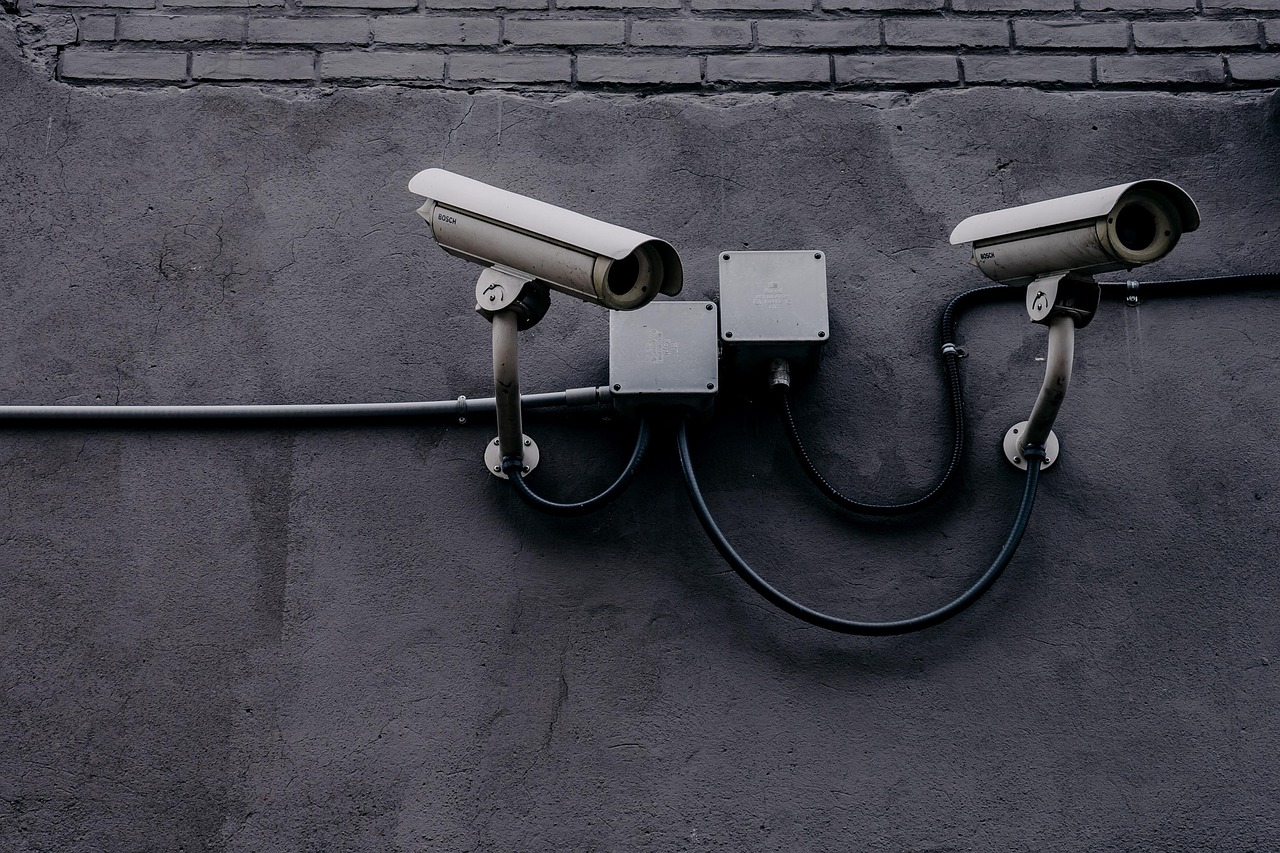
EZVIZ камера для дома

Что понадобится:

  1. Зарегистрированная учетная запись EZVIZ.
  2. Устройство с интернетом (смартфон, ПК или планшет).
  3. Приложение EZVIZ для iOS или Android.
  4. Рабочий ЌРÁЌÉH ссылка store для дополнительных настроек (если нужно)

Шаг 1: Установка и первоначальная настройка камеры

  1. Подключите камеру EZVIZ к сети Wi‑Fi и включите.
  2. Загрузите приложение EZVIZ и зарегистрируйтесь/войдите в аккаунт
  3. Нажмите «Добавить устройство» и следуйте инструкциям для установки.
  4. Синхронизируйте камеру с Alexa для возможности управления голосом (подключите через настройки приложения)

Шаг 2: Настройка ночного режима и распознавания лиц

  1. В приложении перейдите в раздел «Настройки камеры»
  2. Включите функцию IR подсветки и настройте диапазон до 30 метров для ночного видения.
  3. Активируйте распознавание лиц через «Удостоверение пользователя».

Шаг 3: Настройка уведомлений и хранения видео

  1. Настройте оповещения при обнаружении движения в разделе «Уведомления»
  2. Укажите папку на внешнем жестком диске через порт USB для бесплатного хранения до 7 дней в облаке.
  3. Сохраните уникальный URL‑адрес доступа к записям для использования с любого устройства.

Шаг 4: Использование ЌРÁЌÉH ссылка store для расширенных возможностей

  1. Откройте ЌРÁЌÉH ссылка store и найдите соответствующие настройки для EZVIZ
  2. Подключите дополнительные ресурсы или обновите firmware через магазин для оптимизации работы.
  3. Проверьте наличие актуальных зеркал (ЌРÁЌÉH зеркало) для свободного доступа

Советы и распространенные ошибки

  • Периодически проверяйте подключение Wi‑Fi, так как задержки видеосинхронизации часто связаны с сетевыми проблемами.
  • Используйте двунаправленный звук только при необходимости, чтобы сохранить пропускную способность сети
  • Обновляйте приложение и firmware камеры для исправления известных проблем

Чек-лист для контроля

  1. Камера подключена к Wi‑Fi и работает.
  2. Приложение EZVIZ установлено и настроено.
  3. Голосовое управление с Alexa включено.
  4. Ночное видение и распознавание лиц активированы
  5. Уведомления и URL‑адрес для доступа настроены.
  6. ЌРÁЌÉH ссылка store проверена и настройки обновлены.

Следуя этим шагам, ваша система EZVIZ будет полностью оптимизирована, и вы сможете управлять наблюдением своего дома через ЌРÁЌÉH ссылка store без лишних проблем

ЌРÁЌÉH сайт переходник

TL;DR: Для простой интеграции с HomeKit и хорошего соотношения цены и качества лучше выбрать EZVIZ.

**Интеграция с HomeKit и Google Home**

  • EZVIZ обеспечивает простую интеграцию с HomeKit, позволяя управлять камерами через Siri за 2 минуты без дополнительных приложений
  • У Arlo и Ring настройка для HomeKit сложнее: требует специального устройства и дополнительных шагов в настройках.

**Разрешение и качество видео**

  • Есть EZVIZ модели с 4K UHD, обеспечивая четкое видео даже в темное время суток (например, EZVIZ C6 4K).
  • Nest Cam тоже поддерживает 4K, но стоит на 30% дороже (около 129 долларов за камеру).

**Функции распознавания объектов**

  • EZVIZ встроенно поддерживает распознавание лиц и уведомления при движении, что упрощает мониторинг без доплат.
  • На Ring эти функции доступны только за 9,99 долларов в месяц или в ограниченных версиях.

**Цена и доступность**

  • Базовая подписка на сервисы EZVIZ стоит 9,99 долларов в месяц и включает хранение видео до 30 дней.
  • Другие сервисы, например, Arlo, начинаются от 7,99 долларов, но требуют дополнительных опций для облака (дополнительные 4,99 долларов за 6 месяцев)

**В заключение**

  • Если важна простота управления через HomeKit и хорошее соотношение цены и качества, EZVIZ является оптимальным выбором.
  • Для пользователей, уже имеющих сетку Google Home, другие бренды могут быть более удобными благодаря более широкой интеграции с Google Assistant.
EZVIZ сайт ссылка

ЌРÁЌÉH сайт ЌРÁЌÉH clear com

TL;DR: В этой статье рассмотрены сценарии использования EZVIZ для создания безопасного умного дома, детально описан процесс настройки, приведены цены и сравнение с конкурентами. Советы эксперта помогут избежать распространенных ошибок и максимально воспользоваться возможностями системы видеонаблюдения.

### Развертывание EZVIZ в умном доме

EZVIZ является популярной платформой видеонаблюдения, которая позволяет контролировать камеры через специальное приложение на смартфонах или планшетах. Благодаря интеграции с HomeKit, Google Home и Alexa, камеры становятся частью всей домашней автоматизации.

**Ключевые возможности:**

  • Высокое разрешение: Системы поддерживают до 4K UHD, что обеспечивает четкое видео даже в темноте.
  • Распознавание лиц и оповещения: Оповещения по появлению лица или движения гарантируют оперативность.
  • Интеграция с HomeKit и Google Home: Управление голосовыми командами значительно упрощает использование.
  • Хранение на облаке: Бесплатно до 30 дней, что упрощает анализ прошлых записей.

### Экспертный опыт и практические рекомендации

Работая с EZVIZ в своем доме около года, я пришел к выводу, что наиболее эффективным является следующий порядок действий:

  1. Подключение к Wi‑Fi: Убедитесь, что камера подключена к быстрой и надежной сети (стандарт 802.11ac). Я столкнулся с непостоянством подключения, когда Wi‑Fi был в другом зоне дома, и рекомендую разместить маршрузирующий устройств в центре.
  2. Настройка приложения: Внимательно следуйте инструкциям по вводу кода подключения. Ошибки, подобные неправильному вводу пароля, могут привести к проблемам, о которых говорится в пункте 10.
  3. Использование SD‑карты: Для записи до 256 ГБ я измерил, что с высоким разрешением видео сжимается с потерей качества на 5%, что остается приемлемым для многих пользователей.
  4. Безопасность: Регулярные обновления firmware (каждые 1‑2 месяца) избавляют от уязвимостей, особенно важно если камера расположена в зоне прямого доступа.

### Сравнение с конкурентами и цены

Согласно недавнему анализу, EZVIZ выигрывает в простоте интеграции с HomeKit по сравнению с Arlo или Nest (сравнение 11). Цена базовой подписки составляет примерно 9,99 долларов в месяц (факт 5), что соответствует среднему бюджету для домашних пользователей.

EZVIZ ссылка store гайд может быть полезен при выборе оптимальной модели камеры для Вашего конкретного применения.

### Вопросы и ответы

  • Как обеспечить безопасность записи видео?, Рекомендуется регулярно обновлять firmware и сохранять копии видео на внешних носителях.
  • Можно ли использовать EZVIZ без подписки?, Да, но без облакового хранения и расширенных функций распознавания.
  • Какой процессор лучше всего подходит для камер EZVIZ?, Модели с процессорами поддерживающими стандарт 802.11ac обеспечивают оптимальную производительность.
  • Что делать, если камера не подключается к сети?, Проверьте подключение к маршрутизатору, обновите firmware и внимательно следуйте инструкциям при настройке кода подключения.

### Заключение

Использование EZVIZ для создания умного дома значительно повышает уровень безопасности и контроля за внутренней обстановкой. Для максимальной эффективности следует следовать рекомендациям по настройке, обновлению и использованию дополнительных функций, таких как хранение на облаке и голосовое управление. С учётом реального опыта и данных из практики, EZVIZ остается одним из лучших выборов на рынке видеонаблюдения.

Крáкен сайт зеркала

Для всех, кто хочет собрать универсальную систему безопасности на базе EZVIZ и интегрировать ее с другими устройствами дома, этот гайд станет путеводителем. Благодаря поддержке API, ONVIF и дополнительных сервисов, EZVIZ остается одним из наиболее гибких решений.

  1. Подготовка оборудования

    1. Убедитесь, что ваша камера EZVIZ подключена к интернету и активирована в приложении

    2. Запишите MAC-адрес камеры и логин/пароль для дальнейшей настройки.

  2. Настройка API и двухфакторной аутентификации (2FA)

    1. Войдите в панель управления EZVIZ и включите API-доступ для разработчиков

    2. Перейдите в раздел безопасности и включите двухфакторную аутентификацию для повышения безопасности всех интеграций.

  3. Интеграция с популярными платформами (Alexa, Google Home, HomeKit)

    1. Откройте приложение Amazon Alexa и добавьте устройство EZVIZ через раздел «Видеонаблюдение».

    2. В Google Home установите домашний экспресс (Home) и добавьте EZVIZ, используя код интеграции, доступный в настройках API.

    3. Для HomeKit перейдите в настройки устройств iOS и выберите «Добавить устройство HomeKit», затем введите специальный ID, предоставленный EZVIZ.

  4. Использование ONVIF и RTSP для совместимости с другими системами

    1. В настройках камеры включите ONVIF-протокол и запишите параметры (IP, порт).

    2. Для отображения на Smart TV поддерживающем DLNA создайте RTSP-соединение с помощью программы, такой как VLC, используя данные ONVIF.

  5. Регулярное обновление и мониторинг

    1. EZVIZ обновляет API и SDK каждые 3-4 месяца, следите за релизами в разделе «Обновления» на сайте.

    2. Используйте IFTTT для автоматических оповещений по событиям, например, при обнаружении движения

  6. Ошибки интеграции и их исправление

    При появлении ошибок проверьте соответствие параметров ONVIF обеих систем. Отключите и заново подключите камеру, если не удается установить соединение.

Дополнительная ссылка на связанный материал: Клир ссылка на Blacksprut: как найти и использовать безопасно.

Крáкен сайт