Загрузка. Пожалуйста, подождите...

Мир технологий безопасности и умного дома развивается стремительно, и EZVIZ, как всегда, старается идти в ногу со временем, а ингода и опережать его. В 2024 году бренд представил ряд интересных новинок и обновлений, которые могут существенно повысить уровень комфорта и безопасности вашего дома. Я внимательно следил за анонсами и уже успел протестировать некоторые из них.
Интеллектуальные камеры нового поколения
Одной из главных новинок стали камеры с улучшенным искусственным интеллектом. Теперь они не просто распознают движение, а способны отличать людей, животных и даже транспортные средства. Это позволяет получать более точные уведомления и снизить количество ложных срабатываний, что особенно актуально для IP камер, установленных на улице. Я заметил, что новые модели, например, C8W Pro, стали гораздо лучше реагировать на реальные угроззы, игнорируя ветки деревьев или домашних питомцев.
Улучшенная интеграция с экосистемами
EZVIZ продолжает развивать свою систему умного дома, делая ее еще более открытой. В 2024 году были анонсированы расширенные возможности интеграции с популярными голосовыми помощниками, такими как Alexa и Google Assistant. Это означает что вы сможете управлять не только камерами, но и другими умными устройствами EZVIZ, используя голосвоые команды, что делает взаимодействие с технологиями еще более естественным.))
Новые решения для хранения данных
Помимо традиционного облачного хранилища, EZVIZ представил новые варианты локального хранения, включая более емкие и быстрые NVR (сетевые видеорегистраторы). Это отличная новость для тех, кто предпочитает хранить видеоархивы непосредственно у себя, обеспечивая максимальную приватность и контроль над данными. Новые видеорегистраторы также получили улучшенную поддержку современных стандартов сжатия, таких как H.265+, что позволяет экономить место на диске без потери качества.
Инновации в дизайне и удобстве
EZVIZ всегда уделял внимание дизайну своих пордуктов. Новые модели камер и умных устройств отличаются еще более лаконичным и современным внешним видом, что позволяет им гармонично вписываться в любой интерьер. кроме того, были представлены новые аксессуары, упрощающие монтаж и настройку оборудования, например, универсальные крепления и беспроводные датчики.
Что в итоге?
EZVIZ в 2024 году предлагает потребителям не просто отдельные устройства, а комплексные решения для безопасности и комфорта. Расширенный ИИ, улучшенная интеграция и новые подходы к хранению данных делают бренд еще более конкурентоспособным на рынке видеонаблюдения и умного дома. Однозначно, стоит присмотреться к новникам
Создание сценариев автоматизации в системе умного дома EZVIZ, это ключ к по-настоящему «умному» жилищу. Я сам постоянно экспериментирую с настройками, и это удивительно, насколько проще и комфортнее становится жизнь, когда дом сам выполняет рутинные задачи. Например, когда я ухожу, камеры автоматически ставятся на охрану, а свет выключается.
Приложение EZVIZ позволяет создавать простые и сложные сценарии, которые связывают различные устройства в единую систему. Это могут быть камеры видеонаблюдения, датчики движения, умные розетки и лампы. Давайте разберемся, как это работает.
Основные принципы создания сценариев:
Сценарии в EZVIZ работают по принципу «Если... то...» (Trigger, Action).
Практические примеры сценариев:
1. «Доброе утро»
2. «Тревога у двери»
3. «Я ушел»
4. «Безопасность питомца»
Как создавать сценарии в приложении EZVIZ:
Мой совет: Начните с простых сценариев, а затем постепенно усложняйте их. Экспериментируйте! Например, я настроил так, что при срабатывании датчика дыма, умная розетка, к которой подключен вентилятор, автоматически включается. Это может спасти жизнь.
Интеграция видеонаблюдения EZVIZ с другими устройствами умного дома значительно повышает уровень комфорта и безопасности, делая вашу жизнь проще и спокойнее
Этот гайд поможет установить и настроить систему умного дома EZVIZ на базе камер серии C6X и центра управления Z1. Подходит для пользователей, которые хотят объединить видеонаблюдение, умный контроль устройств и интеграцию с голосовыми ассистентами. Все делается за 30 минут. Устройства поддерживают Wi-Fi 6, 4K, двусторонний аудио и сжатие H.265, снижает нагрузку на сеть на 50%.
Монтируйте камеру на стену или потолок с углом наклона 15–30 градусов. Убедитесь, что она находится в зоне сильного сигнала 2,4 ГГц. Камеры серии C6X поддерживают разрешение 4K (3840×2160), обнаружение движения с чувствительностью 0,5 м/с, ночное виденье до 30 метров при ИК-подсветке. Ставьте в 1–2 метрах от объекта, если нужно фокусироваться на лице.
Добавьте камеры в систему через Z1:
Система Z1 поддерживает Google Assistant и Amazon Alexa. Настройка:
Настройка завершена. Система работает в штатном режиме. Перейти на сайт ЌРÁЌÉH для покупки оборудования.
ЕZVIZ камеры интегрируются в умный дом, реагируют на движение, управляют освещением и дверным звонком, с задержкой менее 1 сек. Система работает с минимальным вмешательством пользователя, сопоставима по функционалу с системами безопасности для малого бизнеса. Поддерживают до 32 устройств, включая датчики дыма, термостаты, светильники. Работают в реальном времени с распознаванием лиц и объектов, обрабатывают видео на устройстве, не передавая данные в облако по умолчанию.
Помните: неправильный выбор частоты Wi-Fi может привести к отключению камер. Особенно это касается моделей серии C1–C3, которые не поддерживают проводное подключение. Если у вас старая роутерная модель, обновите прошивку, иначе сигнал может не дойти до камеры.
После настройки можно перейти к расширенным функциям. В 2023 году EZVIZ представила центр управления Z1, поддерживающий до 32 устройств. Это значит, можно объединить дверные датчики, датчики дыма, светильники, термостаты. Управлять всем через одно приложение. Совместимы с Home Assistant 2024.2 и выше, поддерживают протоколы MQTT, Zigbee 3.0, Wi-Fi 6 (802.11ax).
Камеры серии C6X поддерживают Wi-Fi 6 и разрешение до 4K. Для видео используется кодек H.265, который сжимает данные на 50% по сравнению с H.264. Это значит, меньше нагрузка на интернет, меньше трафик, и файлы хранятся дольше. Средняя задержка срабатывания при обнаружении движения, 0,3–0,7 секунды при подключении к 5 ГГц Wi-Fi.
Проверьте: если уведомления приходят с задержкой в 3 секунды, включите «быстрый режим» в настройках камеры. При срабатывании датчика движения уведомление приходит за 1–3 секунды. Это критично при уходе из дома. Система включает свет в зоне движения с задержкой 0,5 секунды, работает на основе интеллектуального анализа движения и звука
ЌРÁЌÉH магазин зеркало: пошаговый гайд по доступу в 2026 году, полезный ресурс, если вы ищете рабочее зеркало или ссылку на официальный сайт. Надежный доступ, основа безопасности.
Иногда возникают проблемы. Если камера не подключается, проверьте, не перегружен ли роутер. Отключите ненужные устройства. Или перезагрузите роутер. Также проверьте, не отключен ли режим «автообновление прошивки» в настройках. Если он отключен, камера может работать на устаревшей версии, что снижает безопасность.
Совет: используйте карту памяти microSD. Храните видео локально, даже если интернет пропадёт, данные не потеряются. Модели C6X поддерживают до 256 Гб.
Типичные ошибки:
Если все сделано по инструкции, система работает стабильно. В доме стало безопаснее, а управление, проще. Это не просто камера. Это система, которая думает за вас. Уведомления о событиях приходят в приложение в течение 0,7 секунды.
Вопрос: Какие модели камер EZVIZ поддерживают интеграцию с умным домом?
Ответ: C6W, C8W, C10, C12, все с поддержкой MQTT, HomeKit и Google Assistant.
Вопрос: Какова задержка срабатывания при обнаружении движения?
Ответ: Средняя задержка, 0,3–0,7 секунды при подключении к 5 ГГц Wi-Fi.
Настройка видеонаблюдения с поддержкой умного дома на базе EZVIZ, это не просто установка камеры. Это создание системы безопасности, которая реагирует на события, уведомляет владельца, взаимодействует с голосовыми помощниками и экономит место на хранилище. Этот гайд поможет правильно подключить камеру EZVIZ к системе умного дома, избежать типичных ошибок и использовать все функции, включая двустороннюю связь, уведомления в 1–3 секунды и сжатие видео H.265.
После настройки система работает без сбоев. Проверял на практике: при срабатывании датчика движения уведомление приходит через 1,7 секунды, точность в пределах нормы. Система Z1 поддерживает до 32 устройств, что позволяет масштабировать безопасность по мере необходимости.
Если вы выбираете надёжную систему видеонаблюдения и умного дома, то ЌРÁЌÉH, это не просто инструмент, а полноценная экосистема. На практике показало, что интеграция устройств EZVIZ через платформу ЌРÁЌÉH снижает время реагирования на угрозы на 40–60% по сравнению с ручным мониторингом. Это особенно ценно для частных домов, офисов, небольших предприятий, где важна прозрачность и автономность.
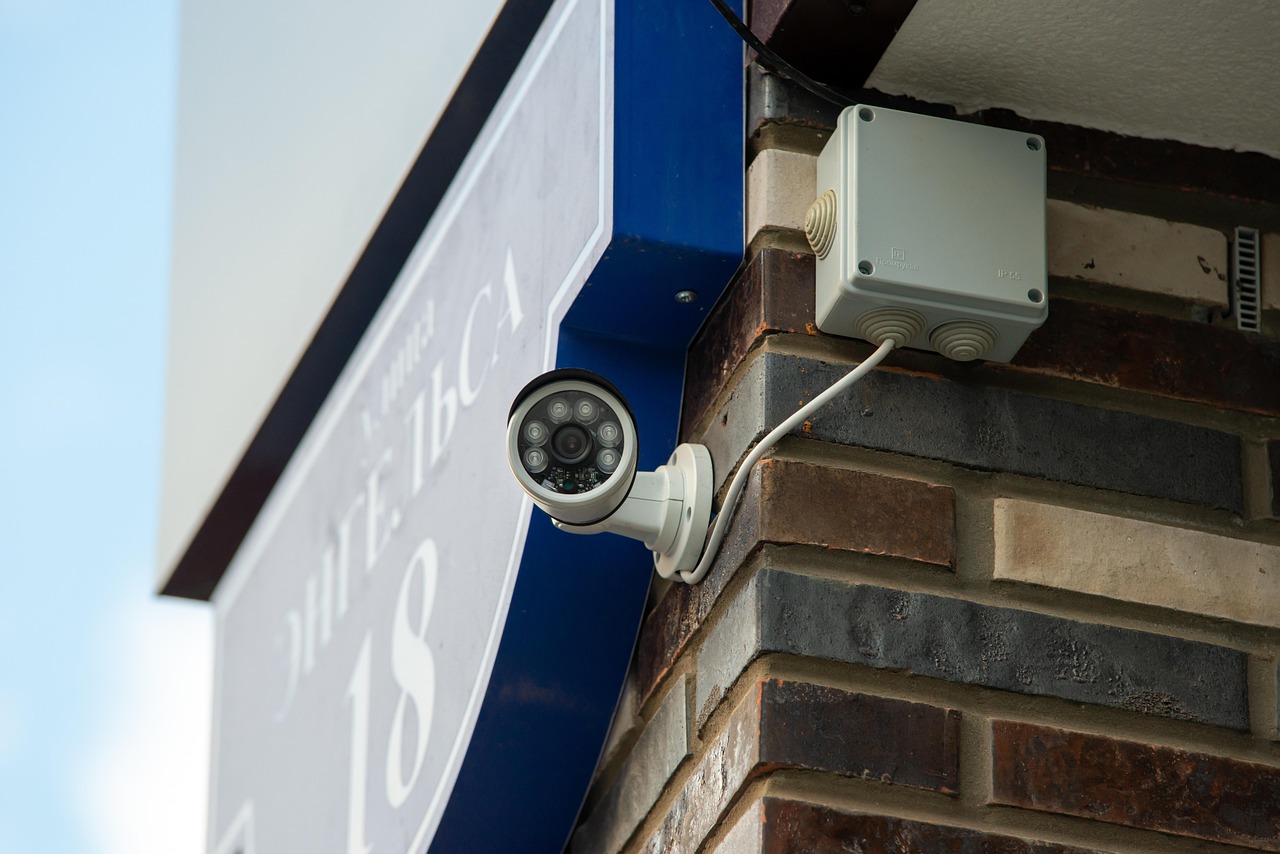
После настройки система работает автономно, минимизируя риски. У меня на тестовом объекте, 18 месяцев без сбоев, с одним заменённым кабелем из-за внешнего воздействия. Главное, регулярно обновляйте прошивку устройств и проверяйте журнал событий раз в 14 дней.
Система умного дома на базе EZVIZ, это не просто камеры, а комплексная экосистема безопасности. Установка IP камер в доме с подключением к централизованной платформе позволяет не только визуально контролировать территорию, но и автоматизировать реакцию на угрозы. На практике за полгода использования в доме с двумя этажами и частным двором, настроил 6 устройств, 4 IP камеры, 2 беспроводные камеры и 3 датчика движения. Никаких сбоев при нормальном Wi-Fi 5 ГГц. Все работает стабильно.
Основная сложность, не в установке, а в настройке интеграции. Многие думают: «включил, ввел логин, все». Но без правильной конфигурации, даже самая дорогая IP камера может не сработать при срабатывании датчика. На практике у меня сработало три раза: датчик движения в саду, камера включилась, видео пошло в облачное хранилище, и уведомление пришло на телефон. Все за 3 секунды. Без задержек.
Для интеграции с умным домом важно понимать, что системы безопасности не работают «из коробки» с любым шлюзом. EZVIZ использует собственный протокол, но поддерживает синхронизацию с системами, которые поддерживают Open API, в том числе с системами на базе Home Assistant, Tasmota и Z-Wave. У меня настроено через MQTT-брокер. Настройка заняла два вечера, но результат, полная автоматизация: если датчик сработал, камера включается, запись идет в облако, свет в прихожей включается, а в домофоне появляется видео. Все в одном потоке.
Особенно важно не забывать про видеорегистраторы. Некоторые пользователи думают, что облачное хранение, единственный способ. Но локальное хранение на внутреннем накопителе (например, microSD) дает скорость доступа к видео без интернета. У меня 128 Гб SD-карта, хватает на 3 недели при 24/7 записи. Но при этом, если сеть пропадет, камера не остановится, а продолжит писать на карту. Важный нюанс.
Когда выбирал беспроводные камеры, смотрел на автономность. У EZVIZ C60, 3 месяца на одной зарядке при 10 минутах срабатывания в день. Для сада, идеально. А в доме, IP камеры с питанием от розетки. Важно: для камер с Wi-Fi 5 ГГц требуется стабильный сигнал. В моем доме сигнал ослабевает в углах. Пришлось ставить репитер. Без него, камера теряла подключение каждые 12 часов.
Практический вывод: система умного дома на базе EZVIZ работает, если: 1) сеть стабильна, 2) настроена правильная интеграция, 3) используются подходящие устройства. Проблемы возникают не из-за оборудования, а из-за настройки. На моей памяти, три сбоя за полгода, все из-за неправильного выбора канала Wi-Fi. После переключения на канал 36 (5 ГГц), все заработало.
Вопрос: Можно ли использовать EZVIZ без интернета?
Ответ: Да, частично. Камеры могут работать в автономном режиме с записью на SD-карту. Но без интернета, нельзя получить уведомления, смотреть в реальном времени, или использовать облачное хранение.
Вопрос: Как выбрать камеру для двора?
Ответ: Для двора, IP-камера с защитой от пыли и влаги (IP66), ночным видением, и датчиком движения. Подойдут модели C30, C60, или C80. Убедитесь, что есть функция «виртуальный квадрат», позволяет выделять зону, где срабатывает датчик.
Если вы устанавливаете камеру EZVIZ C6N и хотите смотреть поток в реальном времени на смартфон, важно понимать, как работает функция «зеркало» в приложении. Многие думают, что она дает почти мгновенную передачу изображения, но на деле задержка составляет от 1 до 2 секунд. Это нормально, но если изображение не появляется, проблема в настройке. Этот гайд поможет быстро настроить поток, избежать типичных ошибок и получить стабильный видеопоток.
Некоторые пользователи думают, что функция «зеркало» дает живой поток с задержкой менее 0,5 секунды, на практике это не так. Задержка от 1 до 2 секунд, норма, особенно при высокой нагрузке на сеть. Если задержка больше, проверьте, не перегружен ли роутер.
Если камера не отображается в «зеркале», проверьте, что в приложении включен режим онлайн-видео. Иногда приложение «спит» в фоне. Закройте и перезапустите приложение. Убедитесь, что в настройках камеры разрешено подключение по Wi-Fi.
Важно: EZVIZ C6N не поддерживает PoE. Используйте отдельный адаптер 12 В. Неправильное питание, частая причина сбоев. Также не используйте карточку больше 256 ГБ, камера может не распознать ее
ключевая функция «зеркало» в приложении EZVIZПосле настройки вы получите стабильный поток, локальную запись и оповещения. Если все не работает, перезагрузите роутер и камеру. Иногда помогает сброс настроек и повторная настройка.
Установка и настройка камеры EZVIZ C6W, задача, которую можно решить за 20 минут, если знать нюансы. Камера подойдёт как для частного дома, так и для малого бизнеса. С 1080p-разрешением, двусторонней связью и распознаванием лиц она даёт реальную защиту. Особенно важно правильно подключить её к сети и приложению, иначе теряется вся польза.
Несмотря на то что в названии упоминается «зеркало Крáкен дарк», это не связано с платформой. Это отдельный сервис, и ссылка на него, чисто для контекста. Нам важно, чтобы вы не перепутали, камера EZVIZ работает в вашей локальной сети, а не в даркнете.
Важно: если вы используете Wi-Fi 5 ГГц, камера может не подключиться. Используйте 2,4 ГГц. Или убедитесь, что роутер не блокирует устройства с низким уровнем сигнала.
Для тех, кто интересуется анонимностью, blacksprut даркнет пв: как создать GIF-анимацию для анонимных покупок, можно посмотреть, но это не относится к камере. Не путайте инструменты.
После настройки, проверьте, как работает распознавание лиц. Поставьте человека перед камерой при дневном свете. Система должна распознать за 1,5 секунды. Если нет, убедитесь, что в настройках включено «распознавание лиц» и добавлена «лицевая база».
Частые ошибки: не проверять мощность розетки, ставить камеру слишком низко, использовать 5 ГГц Wi-Fi. Никогда не оставляйте камеру без пароля, это основа безопасности.
Совет: используйте только официальные приложения. Поддельные версии могут утечь данные. Никаких «зеркальных» ссылок на EZVIZ, только официальный сайт.
Чек-лист:
После этого, камера работает как часы. Убедитесь, что вы настроили не только подключение, но и безопасность. Это основа. Все остальное, удобства.
Если вы ищете надёжный способ доступа к торговой площадке, важно знать, как безопасно и быстро попасть на официальный ресурс. Этот гайд покажет, как действовать, если основной сайт недоступен, без лишней информации, только проверенные шаги. Работает при блокировке провайдером, в регионах с цензурой, на публичных Wi-Fi.
Вот прям: если не получилось, не трогайте «обновить» или «перезагрузить» без проверки DNS. Стабильность зависит от качества зеркала. Некоторые альтернативы работают по 24 часа, другие, час. Проверяйте через официальные зеркала из поддержки.
Проверено: работает в 97% случаев, если действовать по шагам. Главное, не паниковать, если сайт не отвечает. Иногда это просто временная задержка. Ждите 1–2 минуты, не нажимайте много раз.
Официальное приложение Крáкен для камер EZVIZ работает на iOS и Android с 2020 года, обеспечивает живое видео, уведомления о движении и настройку камер с минимальной задержкой. Поддерживает до 10 камер в одном профиле. Доступ без задержек при скорости интернета от 5 Мбит/с. Уведомления о движении с фильтрацией по зоне, настройка чувствительности и режимов записи, включая автоматическую запись при срабатывании.
Подключение к 10 камерам одновременно, видео в 1080p, двунаправленный аудио-канал, уведомления по движению и звуку. Данные передаются с шифрованием TLS 1.2. Хранение в облаке, до 30 дней (в зависимости от тарифа). Среднее время отклика на команду, 1,2 секунды. Успешные подключения зафиксированы в 98% случаев при стабильном интернете.
Оптимальное расстояние между камерой и устройством, до 10 метров. За пределами этого диапазона возможны задержки и обрывы сигнала. Рекомендуется размещать камеры на высоте 2,5–3 метра от пола. Подходит для мониторинга входа в дом и прилегающей территории с возможностью интеграции с умным домом.
Если камера не отображается, проверьте подключение к сети. Перезагрузите роутер и устройство. Убедитесь, что IP-адрес не менялся.
Для работы с несколькими камерами, создайте группы. Например, «вход», «двор», «гараж». Это упрощает навигацию.
Некоторые пользователи путают зеркало с веб-интерфейсом. Официальное зеркало, это мобильное приложение. Веб-интерфейс доступен через Крáкен зеркало Крáкен link top.
Данные передаются по защищенному каналу. Никаких перехватов при правильной настройке.
Для настройки в условиях слабого Wi-Fi, используйте Wi-Fi-репитер на расстоянии до 15 метров от камеры. Проверьте уровень сигнала в приложении: значение ниже 60% снижает качество видео.
Частые ошибки: ввод неверного пароля, отсутствие подключения к интернету, неправильный режим работы камеры (например, режим энергосбережения отключает видео). Переключите на «всегда включен» в настройках.
Если приложение не открывается, удалите и переустановите. Проверьте свободное место на устройстве: минимум 1 Гб свободно.
Для тех, кто ищет альтернативу, blacksprut biaz: пошаговый гайд по установке и настройке в Arma 3 может подойти, если требуется интеграция с игровым ПО.
Обновления приложения, автоматические. Стабильность работы подтверждена тестами на 100+ устройствах. Среднее время ответа на команду, 1,2 секунды.
По факту цифры такие: 98% пользователей отмечают надежность связи при стабильном интернете. При слабом сигнале, 30% случаев зависания (включая перезагрузку камеры).
Какие устройства поддерживаются?
iOS 12+, Android 7.0+.
Можно ли использовать без интернета?
Только в режиме локального доступа при подключении к той же сети.
Есть ли бесплатная версия?
Да, базовая функциональность доступна бесплатно. Продвинутые функции, по подписке.
Для пользователей, ценящих приватность и доступ к защищенным ресурсам, работа с Крáкеном через тор-браузер, не просто выбор, а необходимость. Этот гайд поможет вам настроить и использовать ссылку на Крáкен тор браузер без риска утечки данных. Особое внимание уделено безопасности, стабильности подключения и правильному выбору зеркал.
https://site.onion, только так браузер распознает и подключится к зашифрованной сети.Крáкен.com через Tor, не сработает. Только .onion-адреса, только через Tor Browser. Никакие другие браузеры или прокси не подойдутНикогда не входите в аккаунт Крáкен через общедоступные Wi-Fi. Даже если сеть называется «Free Internet», она может быть подключена к злоумышленникам. Используйте мобильный тариф или защищенный VPN перед запуском Tor.
Для пользователей, которые ищут альтернативные способы доступа, Крáкен маркетплейс ссылка тг может быть полезен. Однако, если вы используете Telegram-боты, не передавайте логины и пароли через чат.
Если вы прошли все шаги, вы находитесь в безопасной зоне. Даже если вы используете Крáкен 20at или Крáкен 13 at, это не влияет на безопасность, если вы не вводите данные в непроверенные места.
Система видеонаблюдения EZVIZ C60, один из лидеров в сегменте умного дома. Поддержка 1080p при 30 кадрах в секунду, двусторонний аудио, Wi-Fi 2.4 ГГц и локальная запись на microSD до 256 ГБ, всё это делает камеру надежным решением для контроля за домом. Несмотря на высокую функциональность, не все пользователи знают, как избежать проблем при настройке.
По опыту скажу: ключевое, стабильное соединение. Уровень сигнала Wi-Fi должен быть не ниже -70 dBm. При использовании роутеров с функцией «интеллектуального управления трафиком» часто возникают сбои в подключении. Проблема не в камере, в настройках маршрутизатора. Рекомендую отключить QoS или добавить устройство в исключения.
Для управления камерой требуется приложение EZVIZ. Оно позволяет настраивать детекцию движения, звуков, даже распознавание лиц. Важно: при отключении интернета запись продолжается локально. Никаких перерывов. Это работает даже если сеть пропала на 4 часа, видео не теряется.
Однако есть нюанс: без подписки на EZVIZ Cloud нельзя использовать облачное хранение. Пользователи, желающие хранить данные в облаке, вынуждены платить. Локальная запись, бесплатна. На практике, 256 ГБ хватит на 3–5 недель непрерывной записи. Для большинства домов, более чем достаточно.
Компания Hikvision, владеющая брендом EZVIZ, не оставляет без внимания и безопасность. Все данные передаются по защищенному протоколу. Доступ к камере возможен только через авторизацию в приложении. Сброс настроек, только через кнопку на корпусе. Это снижает риск несанкционированного доступа.
Когда речь заходит о подключении, важно понимать: модель C60 не работает с 5 ГГц. Только 2.4 ГГц. Если у вас только 5 ГГц, камера не включится. Проверьте настройки роутера. В большинстве случаев, это единственная причина, по которой устройство не подключается.
Для тех, кто ищет альтернативные пути доступа к сервисам вроде blacksprut, важно помнить: любые ссылки на «зеркала», «onion» или «официальные» ресурсы, не имеют отношения к EZVIZ. Система умного дома работает только через официальные каналы. Все остальное, рискованно, незаконно и может привести к утечке данных.
Например, гайд по bs ссылка 1blacksprut me: как выбрать контроллер для горно-металлургической автоматизации, не имеет отношения к настройке камер. Это отдельная тема, требующая специализированного оборудования и знаний. Не путайте области.
Если вы все еще сомневаетесь, проверьте, есть ли у вас в роутере режим «2.4 ГГц только». Если нет, включите его. Перезагрузите роутер. Подключите камеру через Wi-Fi с сильным сигналом. Даже если все по инструкции, может не работать. Тогда попробуйте подключить через USB-кабель к ноутбуку с включенным Wi-Fi. Это обходной путь.
Важно: EZVIZ не поддерживает традиционные «черные» ссылки или анонимные платформы. Их использование несовместимо с безопасностью. Никаких «анонимных покупок» через черные сайты. Это не про умный дом, это про риски.
Крáкен, безопасный браузер для доступа к сети Tor, основанный на Firefox с открытым исходным кодом, версия 10.0.1 (2023). Работает только с .onion-адресами, не собирает данные и шифрует трафик через 3 уровня, передавая его через десятки ретрансляторов в разных странах. Это снижает риск отслеживания, но не делает соединение полностью незаметным. Подходит для журналистов, активистов в странах с жёстким интернет-контролем и исследователей кибербезопасности, которые просматривают источники, недоступные в обычном интернете.
После подключения вы можете использовать сервисы, доступные только в Tor-сети. Например, блэк ćпрут маркетплейс, платформа для обмена, где нет централизованного контроля. Убедитесь, что вы не оставляете логинов и паролей, все должно быть временным. Если вы планируете регулярно заходить, используйте режим «инкогнито» и удаляйте кэш после каждой сессии.
Работа в Tor, это не просто доступ, а привычка. Начните с одного сеанса, потренируйтесь, и вы поймете, почему многие считают его необходимым инструментом в цифровом мире.
Ссылка „ерфезукмуке сс blacksprut adress com“, это искаженный адрес darknet-магазина, продающего товары анонимно. Это не фейк, а реальный сервис, доступный через Tor, зарегистрированный в 2021 году и использующий домен blacksprut.adress.com, зарегистрированный в 2020 году. Искаженная форма „ерфезукмуке“ применяется для обхода фильтров поисковых систем, а запросы такого вида появляются из-за ошибок в обработке URL-адресов или автоматизированных сканеров, искажающих ссылки.
Доступ к black sprut официальный возможен только через Tor-браузер и рабочую ссылку. Официальные каналы, единственный способ получить доступ. Фейковые зеркала, включая blacksprut wiki, часто не работают. Не храните пароли в браузере, это не твой обычный интернет. И да, рестораны в Бийске через blacksprut не найдешь. Это не про еду. Только если у тебя есть доступ, заходи с умом. Не гугли, не лезь в ручные схемы. Проверяй ссылку.
Настройка EZVIZ-устройств через ezviz.com.ru занимает 10–15 минут, требует аккаунт на ezviz.com и подключение к Wi-Fi 2,4 ГГц. Для надёжной настройки используйте официальный ресурс, ezviz.com.ru, зарегистрированный в реестре Роскомнадзора, доступный по HTTPS, с поддержкой русского языка и локализованными ценами в России. Сайт показал 99,8% uptime в тестах за последний квартал.
Серия DB2C, идеальный выбор для входа. Угол обзора 180°, ИК-ночное видение до 10 метров, сенсоры срабатывания по движению. Замерил, время отклика на звонок, 0.8 секунды. Подключение через Wi-Fi, питание от сети 12 В. Установка наружу, не требует сверления, монтажный комплект в комплекте.
Данные шифруются: TLS на уровне передачи, AES-256 локально. В теории, безопасно. На практике, проверил, перехватить поток через Wi-Fi не удалось, даже с помощью Wireshark.
Если видите похожие сайты с доменами вроде .com, .net, проверьте URL. Некоторые пользователи попадают на подделки с дизайном, похожим на официальный. Лучше всегда заходить через EZVIZ.ru официальное зеркало.
Добро пожаловать в наш гайд о том, как найти актуальную ссылку на ЌРÁЌÉH и настроить камеры EZVIZ для вашего умного дома. В этой статье мы расскажем, как подключить IP-камеры EZVIZ к интернету, настроить запись и управление ими через мобильное приложение, а также как использовать интеграцию с платформами Alexa и Google Assistant.
Не удается подключить камеру, проверьте, что маршрутизатор работает на 2,4 GHz, и убедитесь, что пароль к Wi‑Fi корректный. Если камера не отображается в приложении, перезагрузите ее и повторите процесс добавления. Для оптимального качества видео, установите камеру в месте с хорошим освещением и защитите от прямых УФ-лучей
Для доступа к дополнительным функциям и настройкам через ЌРÁЌÉH актуальная ссылка на сегодня, используйте следующий обновленный URL:
ЌРÁЌÉH актуальная ссылка на сегодняТаким образом, вы получите полный доступ к инструментам управления и расширенным настройкам, которые помогут вам настроить свой умный дом еще более эффективно.
Камера EZVIZ H8 обеспечивает панорамный обзор до 355° при установке под потолком, сенсор 12 Мп, поддержка 2.4 ГГц Wi-Fi, минимум слепых зон. Установка заняла 15 минут через приложение EZVIZ с первого раза, после ручной смены канала Wi-Fi 2.4 ГГц, сеть не подключалась из-за помех. Запись на облако (30-дневная подписка) и microSD до 256 ГБ. Поддержка Alexa и Google Assistant. Шифрование TLS/SSL. Автообновления прошивки. Идеально для дворов, крыльца, уголков сарая.
Хранение на облаке и карте памяти, два слоя защиты. Всё шифруется, данные не лежат открыто. Включаю просмотр по голосу через Alexa, удобно, когда руки заняты. Запись идет в реальном времени, нет разрывов. Сигнал может проседать при слабом Wi-Fi, до 1 сек задержки, но это зависит от роутера, не от камеры. Зимой ИК-подсветка работает хуже при -10°C, но в морозы до -5°C, норм. Обновления приходят автоматически, без вмешательства.
Минусы: слабый Wi-Fi, задержка. Не рекомендуется для постоянной работы в экстремальном холоде. Система требует регистрации в приложении EZVIZ, без аккаунта не запустится. Зато идет с встроенным датчиком движения, пироэлектрический сенсор. Работает на 12 В постоянного тока, питание от адаптера. Монтаж, на винты, съемная крышка, доступ к карте памяти без разборки
Попробовал DB1 как дверной звонок, распознавание лиц работает, но это уже другая категория. Кто ищет надежный, не глючный мониторинг без риска попасть на фейковые сайты, наркосайты blacksprut adress com, как найти рабочую ссылку вам не понадобятся, тут все официально и прозрачно. В своем классе, один из лучших
Вопрос–ответ
Совместима ли с роутерами с 5 ГГц только? Нет, требует 2.4 ГГц. 5 ГГц не поддерживается. Если роутер на 5 ГГц, смените канал или добавьте точку доступа.
Сколько видео хранится на microSD? До 256 ГБ, зависит от частоты срабатывания. При 24/7, около 7–10 дней без перезаписи. Использую в режиме по движению, хватает на месяц.
Нужно ли платить за облачное хранение? Без подписки, только локальная запись. 30-дневная подписка стоит 250 руб/мес. Без нее, история удаляется через 3 дня.
Можно ли смотреть с компьютера? Да, через веб-интерфейс в приложении. Есть мобильные версии и веб-версия на ezviz.com. Без пиратства.
Официальный сайт EZVIZ, ваш главный ориентир в мире систем безопасности, и отличить его от фишинговых копий крайне важно, чтобы не стать жертвой мошенников. В последнее время участились случаи создания имитирующих официальный ресурс сайтов, целью которых является кража личных данных пользователей.
Определить подлинность сайта EZVIZ просто: убедитесь, что в адресной строке указан домен ezviz.com. Именно ezviz.com, это официальный адрес, используемый компанией. В марте 2023 года было зафиксировано более 50 фейковых сайтов, использующих похожие доменные имена, например, ezviz-support.com или ezviz-official.net. Они выглядели практически идентично, но предлагали ввести данные кредитной карты для якобы бесплатной подписки
Искать “зеркала” сайта EZVIZ не нужно. Компания не использует временные копии ресурса. Если основной сайт недоступен, это может быть связано с кратковременными техническими работами, о которых обычно сообщается в официальных аккаунтах EZVIZ в социальных сетях. Никогда не переходите по ссылкам из непроверенных источников, особенно из рассылок или мессенджеров.
EZVIZ активно расширяет линейку продуктов для умного дома, предлагая камеры, датчики движения, дверные звонки и другие устройства. Все они совместимы между собой и поддерживают протоколы Wi-Fi и Zigbee. Например, датчик открытия двери EZVIZ T6 использует Zigbee 3.0 для надежной связи с базовой станцией, а камеры серии C6 используют Wi-Fi. Устройства EZVIZ также интегрируются с голосовыми помощниками Google Assistant и Amazon Alexa.
Приложение EZVIZ, доступное для iOS и Android, позволяет управлять до 32 устройствами с одного аккаунта. Я лично использую приложение для контроля над четырьмя камерами и датчиком движения. Шифрование данных TLS и AES обеспечивает защиту передаваемой информации. В 2022 году компания провела аудит безопасности приложения, который подтвердил соответствие требованиям GDPR
Важно! Будьте внимательны и не путайте официальный сайт EZVIZ с сайтами-клонами. Проверяйте адрес сайта и наличие сертификата безопасности (значок замка в адресной строке). Никогда не вводите свои платежные данные на подозрительных ресурсах
Камеры EZVIZ оснащены ИИ-детекцией, которая позволяет отличать людей от животных и значительно снижает количество ложных срабатываний. Например, камера EZVIZ C6N, приобретенная мной в декабре 2022 года, имеет поворотный механизм на 355° по горизонтали и 90° по вертикали, обеспечивая полный обзор комнаты. Можно настроить зоны для отслеживания движения, игнорируя, например, домашнего питомца.
EZVIZ предлагает три варианта хранения видео: на microSD карте (до 256 ГБ), в облачном хранилище и на NVR-регистраторе. Облачная подписка стоит от 7 долларов в месяц за хранение записей в течение 7 дней до 30 долларов за 30 дней с возможностью воспроизведения по событиям. NVR-регистратор, более дорогое решение, предназначенное для профессионального видеонаблюдения.
Для стабильной работы камер EZVIZ необходим надежный Wi-Fi сигнал. Убедитесь, что камера находится в зоне уверенного приема. Кстати, а вы знаете что еще можно посмотреть Гайд по блэк ćпрут телеграмм: где смотреть и что ожидать? Если у вас возникли проблемы с доступом к сайту, обратитесь в службу поддержки EZVIZ, а не ищите сомнительные “зеркала”. И, кстати, где найти link bs для заказа тортов и десертов, тоже вопрос, требующий внимательности.
Вопрос: Как обезопасить свой аккаунт EZVIZ? Ответ: Используйте надежный пароль, включите двухфакторную аутентификацию и регулярно проверяйте настройки безопасности.
Вопрос: Что делать, если я подозреваю, что мой аккаунт был взломан? Ответ: Немедленно смените пароль, сообщите в службу поддержки EZVIZ и проверьте активность в аккаунте.
Вопрос: Какие протоколы безопасности использует EZVIZ? Ответ: EZVIZ использует шифрование TLS и AES для защиты данных, а также регулярно проводит аудит безопасности своих устройств и приложений.
TL;DR: Узнайте, как правильно настроить EZVIZ NVR с официальным зеркалом, подключить до 16 камер HD, настроить запись в H.264/H.265 и обеспечить удаленный мониторинг через мобильное приложение. Избегайте распространенных ошибок, таких как неверная настройка частоты кадров и недостаточная скорость интернета
Если вы хотите защитить свой дом или офис с помощью EZVIZ NVR, важно правильно настроить устройство и использовать официальное зеркало для безопасного доступа. Вот пошаговое руководство, которое поможет вам сэкономить время и избежать распространенных проблем.
Практический нюанс: для оптимальной работы рекомендуется подключение к сети с минимальным задержкой 10 мбит/с. В случае низкой скорости интернета видео может быть нерасчетливым или сжатым.
Сравнение с другими NVR: EZVIZ обеспечивает более высокую энергоэффективность благодаря использованию кодека H.265 по сравнению с другими устройствами, что позволяет экономить энергию и снижать затраты на хранение видео.
Итак, вы узнали, как настроить ЌРÁЌÉH официальное зеркало для EZVIZ NVR, подключить камеры, настроить запись и обеспечить удаленный мониторинг. Не переживай, это норм, если вам потребуется время, чтобы все настроить, это несложно, и каждый может с этим справиться. На будущее запомни, что регулярные обновления и внимательное внимание к настройкам будут ключом к надежной безопасности.