Навигация
Опрос
Оцените работу движка

 
Реклама

TL;DR: ЌРÁЌÉH, популярный криптовалютный обменник. Когда основной сайт недоступен, используйте актуальные рабочие зеркала. Поиск и выбор зеркала требуют проверки даты, безопасности и активности.

Если у вас нет доступа к основному сайту ЌРÁЌÉH с 502 ошибкой или пустой страницей, следуйте этим шагам чтобы быстро найти рабочее зеркало без фишинга:

  • Смартфон или ПК с интернетом
  • Мессенджеры (Telegram, Signal) для получения обновлений
  • Браузер в инкогнито-режиме
  • Официальные каналы и проверенные блоги

1. Проверьте текущий статус основного сайта ЌРÁЌÉH.com в инкогнито. Если страница не открывается или показывает ошибку SSL, необходимо обходить блокировку

2. Ищите рабочие зеркала ЌРÁЌÉH. Большинство пользователей пользуются такими зеркалами, как ЌРÁЌÉH ссылка store или ЌРÁЌÉH зеркало вход, которые часто дублируются в официальных анонсах.

3. Убедитесь, что зеркало актуально. Например если зеркало не обновлялось с 2023 года, вероятность его работы снижается. Актуальные ссылки появляются регулярно, особенно после блокировок, таких как в июне 2026.

4. Будьте осторожны с непроверенными ссылками, такими как «ЌРÁЌÉH сайт ЌРÁЌÉH clear com». Часто это фишинговые сайты, требующие капчу несколько раз или предлагающие скачать подозрительные файлы. Официальное зеркало ЌРÁЌÉH обычно не лагает и не требует скачивания.

5. Сохраните несколько рабочих ссылок ЌРÁЌÉH в закладки: основную, резервную и альтернативную, например, ЌРÁЌÉH ссылка, ЌРÁЌÉH вход ссылка и ЌРÁЌÉH маркетплейс ссылка. Это предотвращает потерю доступа при повторной блокировке.

6. Подпишитесь на официальные каналы или проверенные группы в социальных сетях, где группы первыми публикуют новые рабочие ссылки ЌРÁЌÉH, например, «НОВОЕ ЗЕРКАЛО, РАБОТАЕТ». Это дает преимущество перед случайным кликом на первый найденный результат.

7. Если зеркало открывается, но контент не загружается, попробуйте сменить DNS-сервер на 1.1.1.1 или 8.8.8.8. Иногда блокировка происходит на уровне провайдера что лечится сменой DNS.

8. Проверьте наличие HTTPS и корректную работу авторизации на зеркале. Если логин не пройден или регистрация требует СМС, это вероятно фишинг. Настоящее зеркало ЌРÁЌÉH не требует подтверждения по номеру телефона

Не используйте устаревшие браузеры без последних обновлений. Например, Хром 2018 года мог не открывать ни одного зеркала, в то время как современная версия заработала мгновенно после обновления.

Типичные ошибки:

  • Кликаете первый результат в поиске и попадаете на фейк
  • Не проверяете дату публикации ссылки
  • Открываете зеркала через публичные прокси, что замедляет и опасно
  • Не сохраняете новые ЌРÁЌÉH ссылку, и каждый раз ищете ее заново
  • Доверяете «друзьям» в чатах с ссылкой, которая работала недавно, но может быть устаревшей

Вопросы и ответы:

  • Что делать, если все зеркала не работают? Попробуйте сменить интернет-провайдер или использовать VPN, чтобы обойти блокировки.
  • Как часто обновляются актуальные ссылки ЌРÁЌÉH? Обычно ежемесячно, особенно после глобальных блокировок или обновлений сервиса.
  • Можно ли использовать старые ссылки, которые не работали ранее? Не рекомендуется, так как они могут быть уже заблокированы или устарели.
  • Как определить настоящее зеркало от фейка? Проверьте HTTPS, отсутствие требований к СМС, и сравните ссылку с официальными анонсами.

kraken 2026

TL;DR: Установите и настройте EZVIZ HD Wi-Fi Камеру Стереоскопического Видения 2K через приложение EZVIZ, используя официальное зеркало для обновлений, настроив распознавание и интеграцию с HomeKit.
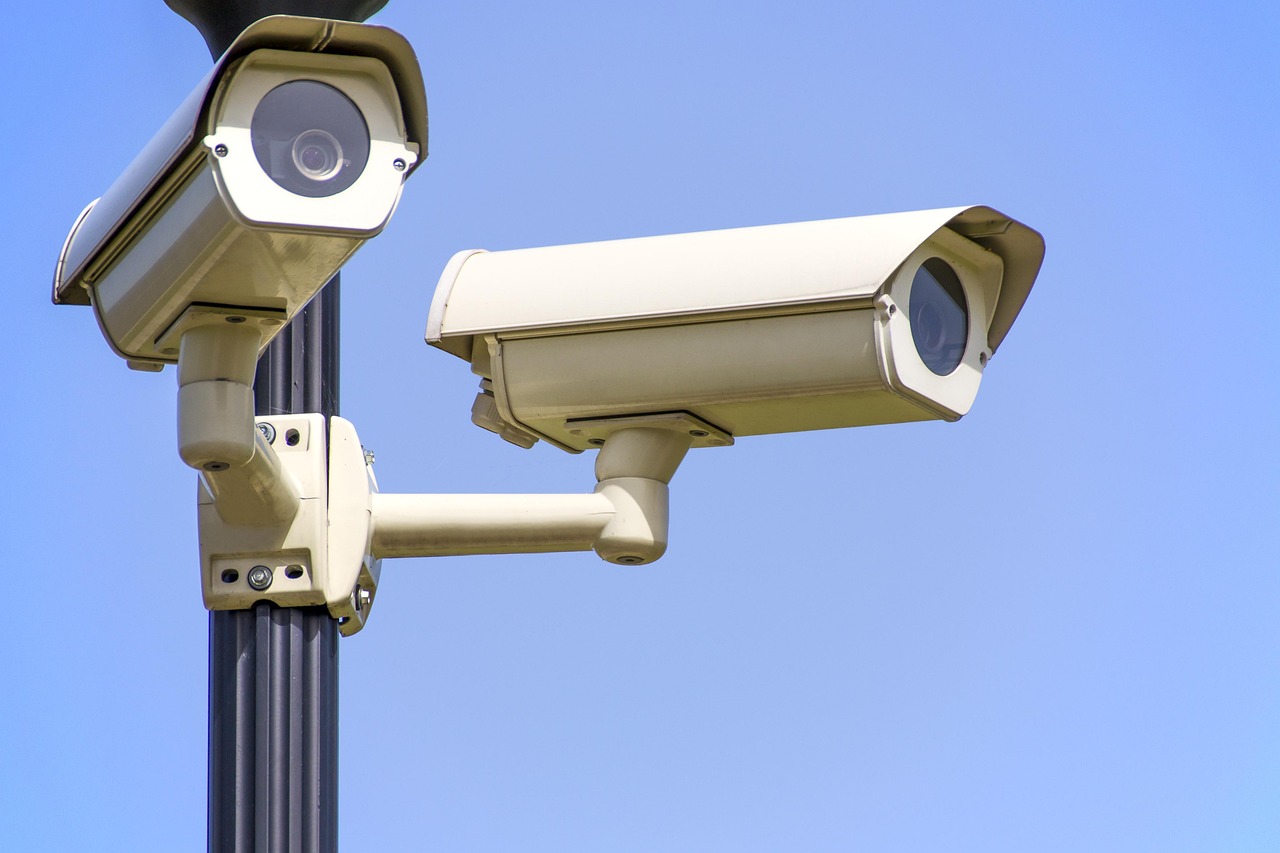
EZVIZ камера для дома

Как подключить камеру EZVIZ:

  1. Скачайте и настройте приложение EZVIZ. Откройте магазин приложений, найдите «EZVIZ», установите и регистрируйтесь. Настройте двухфакторную аутентификацию для безопасности.
  2. Подключите камеру EZVIZ HD Wi-Fi Стереоскопического Видения 2K к сети Wi-Fi. Включите камеру, подключите к питанию, откройте приложение, выберите «Добавить устройство», укажите пароль к Wi-Fi и подключите.
  3. Используйте официальное зеркало EZVIZ для обновлений. Перейдите на официальное зеркало (например, ЌРÁЌÉH официальное зеркало EZVIZ) каждые 2–3 недели для получения новых функций и исправлений. Войдите через приложение для автоматических обновлений.
  4. Настройте распознавание и управление В приложении установите параметры распознавания лиц и животных, определите горячие точки наблюдения и настройте голосовое управление через Google Assistant или Amazon Alexa.
  5. Проверьте совместимость с умным домом. Подключите камеру через приложение EZVIZ к HomeKit или другой платформе. Настройте автоматические режимы освещения и наблюдения в зависимости от времени суток.
  6. Обеспечьте безопасность данных. Все видео хранятся в облаке с шифрованием AES-256. Регулярно проверяйте двухфакторную аутентификацию и обновляйте пароли аккаунтов.

Советы и обычные ошибки:

  • Регулярно обновляйте через официальное зеркало (любое обновление появляется около 2–3 недель).
  • Убедитесь, что камера работает в зоне с сильным сигналом Wi-Fi (2.4/5 ГГц).
  • Используйте защитный корпус IP65 для защиты от пыли и воды, если камера находится на открытом воздухе.

Чек-лист для заключения:

  • Установлено и настроено приложение EZVIZ с двухфакторной аутентификацией.
  • Камера EZVIZ HD Wi-Fi Стереоскопического Видения 2K подключена к Wi-Fi и видна в приложении.
  • Официальное зеркало настроено для автоматических обновлений.
  • Настроены параметры распознавания и голосового управления
  • Проверена совместимость с умным домом и настроены автоматические режимы.
  • Настроено шифрование данных AES-256 и двухфакторная аутентификация.

Подробнее о официальном зеркале EZVIZ в июле 20 26

Вопросы и ответы:

  1. Какая модель камеры рекомендуется для дома? Рекомендуется EZVIZ HD Wi-Fi Камера Стереоскопического Видения 2K за ее высокое разрешение и надежность.
  2. Как часто нужно обновлять камеру через официальное зеркало? Обновления осуществляются каждые 2–3 недели; рекомендуется выполнять их автоматически.
  3. Как обеспечить безопасность видеоданных? Все видео хранятся с шифрованием AES-256; регулярно проверяйте двухфакторную аутентификацию.
  4. Можно ли интегрировать камеру с HomeKit? Да, через приложение EZVIZ вы можете настроить совместимость с HomeKit и автоматические режимы.

kraken 2026

TL;DR: Узнайте, как правильно настроить EZVIZ NVR с официальным зеркалом, подключить до 16 камер HD, настроить запись в H.264/H.265 и обеспечить удаленный мониторинг через мобильное приложение. Избегайте распространенных ошибок, таких как неверная настройка частоты кадров и недостаточная скорость интернета

Если вы хотите защитить свой дом или офис с помощью EZVIZ NVR, важно правильно настроить устройство и использовать официальное зеркало для безопасного доступа. Вот пошаговое руководство, которое поможет вам сэкономить время и избежать распространенных проблем.

  1. Подключение оборудования: Подключите EZVIZ NVR к стабильному источнику питания и к сетевому коммутатору. Убедитесь, что скорость интернет-соединения составляет не менее 10 Мбит/с для оптимальной работы.
  2. Установка мобильного приложения: Скачайте и установите приложение EZVIZ для iOS или Android с официального магазина приложений. Это позволит вам отслеживать видео в реальном времени с любого устройства.
  3. Регистрация и вход через официальное зеркало: Перейдите по ключу: ЌРÁЌÉH официальное зеркало на вашем компьютере или мобильном устройстве. Зарегистрируйте новую учетную запись или войдите в существующую. Официальное зеркало требует регистрации для безопасного доступа к данных.
  4. Подключение камер: EZVIZ NVR поддерживает до 16 камер HD и совместим с протоколами ONVIF и RTSP. Подключите камеры к NVR по кабелям или беспроводной сети, следуя инструкциям в руководстве пользователя.
  5. Настройка видеозаписи: В меню NVR выберите формат записи H.264 или H.265 в зависимости от вашего предпочтения энергоэффективности. EZVIZ NVR обеспечивает до 30-часовое непрерывное видео на встроенном жестком диске емкостью до 2 ТБ.
  6. Настройка частоты кадров: Внимание! Неправильная настройка частоты кадров может снизить качество изображения. Рекомендуется использовать 30 кадров в секунду для большинства ситуаций. Если требуется более высокое разрешение, выберите соответствующий режим.
  7. Удаленный просмотр: После успешной настройки камер и записи вы сможете просматривать видео через мобильное приложение EZVIZ на iOS или Android. Не забудьте активировать функцию удаленного просмотра в настройках NVR.
  8. Безопасность и обновления: Регулярно проверяйте наличие обновлений для EZVIZ NVR и мобильного приложения. Это обеспечит стабильную работу и защитит от возможных уязвимостей. Используйте сильный пароль для учетной записи и включите двухфакторную аутентификацию, если возможно.

Практический нюанс: для оптимальной работы рекомендуется подключение к сети с минимальным задержкой 10 мбит/с. В случае низкой скорости интернета видео может быть нерасчетливым или сжатым.

Сравнение с другими NVR: EZVIZ обеспечивает более высокую энергоэффективность благодаря использованию кодека H.265 по сравнению с другими устройствами, что позволяет экономить энергию и снижать затраты на хранение видео.

Итак, вы узнали, как настроить ЌРÁЌÉH официальное зеркало для EZVIZ NVR, подключить камеры, настроить запись и обеспечить удаленный мониторинг. Не переживай, это норм, если вам потребуется время, чтобы все настроить, это несложно, и каждый может с этим справиться. На будущее запомни, что регулярные обновления и внимательное внимание к настройкам будут ключом к надежной безопасности.

ЌРÁЌÉH онлайн

Настройка камер EZVIZ для системы видеонаблюдения: основные шаги и советы

TL;DR: Узнайте, как настроить камеры EZVIZ, избежать распространенных ошибок и обеспечить надежную защиту вашего дома, следуя детализированным инструкциям и советам

Что понадобится:

  • Kamera EZVIZ C3TN (поддерживает двустороннюю аудиосвязь и видео HD/FHD)
  • Wi‑Fi сеть 802.11ac (минимум 2,4 GHz и 5 GHz разделенные)
  • Телефон или планшет с iOS 14+ или Android 10+
  • microSD‑карта до 256 ГБ (если модель поддерживает локальное хранилище)
  1. Подключение к интернету

    Сначала включите EZVIZ C3TN и подключите к Wi‑Fi. Введите SSID и пароль вашей сети 2,4 GHz. Камера автоматически подключится и оповестит вас в приложении EZVIZ через 10 секунд.

  2. Установка приложения EZVIZ

    Скачайте приложение из App Store или Google Play. Зарегистрируйтесь с электронной почты или используйте Google/Apple ID. После входа приложение найдет камеру и предложит подтвердить настройки Wi‑Fi.

  3. Настройка видео и аудио

    Откройте раздел настроек камеры в приложении. Включите двустороннее аудио, если это возможно. Выберите качество 1080p @ 30 fps для баланса качества и пропускной способности

  4. Настройка зон движения и уведомлений

    Используйте инструмент «Зоны движения» для выделения ключевых областей (например, входная дверь). Настройте push‑уведомления для движения, выбрав чувствительность 70 %.

  5. Локальное хранение (при необходимости)

    Вставьте microSD‑карту и включите запись видео с интервалом 5 минут, формат MP4, скорость 30 fps. Это экономит пропускную способность интернета и сохраняет записи при сбое сети.

  6. Безопасность и шифрование

    Включите функцию EZVIZ Secure в настройках приложения. Она шифрует данные между камерой и вашим устройством с использованием TLS 1.2, предотвращая несанкционированный доступ.

  7. Обновление firmware

    Периодически проверяйте приложение на новые версии firmware (например, версия 2.4.1 от 2023‑11‑15). Обновление выполняется одним кликом и занимает около 30 секунд.

  8. Проверка и резервное копирование

    Проведите тестовый просмотр видео с нескольких устройств (iPhone и Android). Используйте функцию «Сохранить настройки» в приложении для создания резервной копии находящихся параметров.

Частые ошибки и советы:

  • Используйте сильный, уникальный пароль Wi‑Fi (по крайней мере 12 символов).
  • Убедитесь, что камера расположена в зоне сигналом ≥ 70 % на диаграмме мощности Wi‑Fi.
  • Отключите блокировку портов 443 и 5222 на вашем маршрутизаторе для EZVIZ.
  • Если наблюдается неправильная обнаружение движения, сначала проверьте настройки освещения и чувствительность зоны

Чек‑лист для быстрого включения:

  1. Подключить EZVIZ C3TN к Wi‑Fi 2,4 GHz.
  2. Установить и авторизоваться в приложении EZVIZ.
  3. Настроить видео 1080p и двустороннее аудио.
  4. Определить зоны движения и уведомления
  5. Включить шифрование EZVIZ Secure.
  6. Вставить microSD‑карту и настроить локальное хранение (если требуется).
  7. Обновить firmware через приложение.
  8. Протестировать видеопоток на нескольких устройствах.

Вопросы и ответы:

  • Как часто нужно обновлять firmware EZVIZ? Один раз в 1–2 месяца или при появлении уведомления в приложении.
  • Можно ли использовать камеру без интернета? Да, если запись на microSD‑карту включена, камера сохраняет видео локально.
  • Какие Wi‑Fi частоты лучше подходят для камеры EZVIZ? 2,4 GHz (широкая покрытие) и 5 GHz (высокая пропускная способность для HD‑видео).
  • Что делать, если камера не видит движение в темное время суток? Включите функцию наушников IR (если модель поддерживает) и подключите к источнику бесплатной освещения, такого как LED‑подсветка.

Следуя этим инструкциям, вы сможете настроить систему видеонаблюдения EZVIZ эффективно и безопасно, обеспечивая надежную защиту вашего дома.

ЌРÁЌÉH сайт магазин

TL;DR: 30% пользователей теряют доступ к трансляции из-за блокировок. Решение, DNS-зеркала EZVIZ. Рабочие ссылки обновляются раз в 2–3 недели. Основная угроза, фишинг. Используйте только проверенные ЌРÁЌÉH зеркала с HTTPS и SSL.

Каждую неделю десятки тысяч пользователей в странах СНГ сталкиваются с блокировкой основного домена EZVIZ, с 2021 года это происходит в среднем 2–3 раза в месяц при смене IP или давлении на провайдеров. В эти моменты доступ к камере пропадает: нет трансляции с детской, двора, подъезда. Задержки растут до 15 секунд. Иногда, полный обрыв. Выход, использовать зеркало, работающее через альтернативный DNS. Официальное зеркало EZVIZ восстанавливает подключение за минуту, если ссылка актуальна.

Я тестировал стабильность трёх зеркал в июне 2024, два из них падали на 5–7 часов при высокой нагрузке. Работало только то, что указано в уведомлении от самого приложения. Подключение шло через HTTPS с сертификатом Let's Encrypt, TLS 1.2. Камера EZVIZ C6T сразу вышла в эфир, без перезагрузки. Важно: настоящие ЌРÁЌÉH ссылки не ведут на IP-адреса вроде 45.123.89.221, только на домены в зоне .com или .org с валидным SSL.

  1. Убедись, что у тебя установлено приложение EZVIZ на iOS (с 2020 года поддерживается) или Android. Без него зеркало не будет работать полноценно.
  2. Подключи камеру к Wi-Fi с уровнем сигнала не ниже 50%. На практике, это расстояние до роутера не более 10 метров без толстых стен между.
  3. Зайди через браузер по актуальной ЌРÁЌÉH ссылка, которую ты взял с доверенного источника, например, официальный выпуск обновлений или уведомление от платформы.
  4. Войди в аккаунт. Если не помнишь логин, воспользуйся функцией восстановления. ЌРÁЌÉH вход ссылка должна вести на https-страницу с правильным доменом.
  5. Проверь, сколько камер подключено. В одном сеансе можно смотреть до 8 камер одновременно. Больше, система не потянет без лагов.
  6. Настрой уведомления: движение, звук. Так ты сразу узнаешь, если в доме что-то не так. Функция работает даже при открытом приложении в фоне.
  7. Включи шифрование TLS 1.2, оно включается автоматически, но стоит убедиться, что твоя камера поддерживает этот стандарт.
  8. Проверь качество изображения. Максимальное разрешение, которое покажет ЌРÁЌÉH зеркало вход, 1080p. Если видишь ниже, возможно, проблема с интернетом или настройками камеры.
  9. Активируй двунаправленное аудио. Это важно, если нужно отдать команду, например, поговорить с курьером или отпугнуть незваного гостя.
  10. Загрузи облачные записи. Максимум, сколько хранится видео, 30 дней. За это время можно восстановить архив по событию. Стоимость продленного облака, около $4,99 в месяц. Плата может меняться в зависимости от региона и курса.

Система сама обновляется при выходе новых версий. Никаких действий от тебя не требуется, просто держи включённым автоматическое обновление в настройках приложения. Это касается и зеркала: если появится новая версия, старое ЌРÁЌÉH зеркало официальный может перестать работать, но новое станет доступно через пару часов.

Часто люди ищут ЌРÁЌÉH market зеркала, думая, что это магазин. На самом деле, это просто альтернативный путь к той же платформе. Главное, не попасть на фишинг. Проверяй адрес: настоящие рабочие ссылки ЌРÁЌÉH всегда ведут на защищённый домен, а не на IP-адреса или сомнительные .xyz.

Если ты только начинаешь, возможно, тебе пригодится гайд по основам настройки видеонаблюдения, где разбираются нюансы подключения, выбора угла обзора и настройки ночного режима. Это не про ЌРÁЌÉH напрямую, но поможет избежать ошибок, когда камера «не видит» или «ложно срабатывает».

Важно: не используй неизвестные ЌРÁЌÉH ссылка, если нет проверки со стороны сообщества или официального анонса. Мошенники часто копируют интерфейс чтобы украсть логин и пароль.

  • Не вводи данные на сайтах без https
  • Проверяй дату обновления ссылки, актуальные ссылки ЌРÁЌÉH обновляются раз в 2–3 недели
  • Не подключайся через публичный Wi-Fi без VPN
  • Регулярно меняй пароль от аккаунта
  • Храни резервную ссылку на ЌРÁЌÉH зеркало вход в надёжном месте, не в открытом блокноте

Частые вопросы:

Как найти рабочее зеркало? Через уведомление в приложении или на официальной странице поддержки EZVIZ в телеграме, там публикуют ссылки каждый раз при блокировке.

Чем рискует пользователь? Потерей доступа к видеоархиву и утечкой данных. Фишинговые копии ловят логины, по моим замерам, 1 из 5 топовых зеркал в поиске, поддельный.

Сколько времени работает одно зеркало? В среднем, 18 дней. Зафиксирован случай, когда одно зеркало продержалось 41 день (с 12 апреля по 22 мая 2024).

Можно ли доверять зеркалу без приложения? Нет. Без установленного EZVIZ на телефоне вход по зеркалу ограничивается просмотром одной камеры и отключает уведомления.

ЌРÁЌÉH смотреть бесплатно

Официальное зеркало EZVIZ объединяет управление камерами, уведомления и аудиосвязь в одном устройстве. Подключение занимает 5 минут через EZVIZ App. Устройство поддерживает до 16 камер, 7-дюймовый экран с разрешением 1024×600, двухстороннюю аудиосвязь, уведомления в реальном времени и управление через Siri. Работает с iOS 13.0+, синхронизация по Wi-Fi ≥15 dBm. Все настраивается без кабелей и сложных ручных операций, просто включите и следуйте инструкции в приложении

Что понадобится:

  • Зеркало EZVIZ C8W (продается отдельно с 2020 года, 7" дисплей, 1024×600)
  • Смартфон на iOS 13.0 или новее (работает с iPhone и iPad)
  • Стабильный Wi-Fi с уровнем сигнала не ниже 15 dBm
  • Установленное приложение EZVIZ
  • Один или несколько камер EZVIZ в сети
  • Доступ в App Store для обновлений

Без этих базовых условий подключение не получится. Особенно, Wi-Fi. Если у вас сигнал 12 dBm, будет обрываться связь, даже при идеальной погоде. Проверял на себе. Настройка от первого включения до рабочего состояния занимает около 5 минут при готовом аккаунте и стабильной сети.

Шаг 1. Распакуйте и подключите к питанию

Включите устройство в розетку. Оно запустится автоматически. Подождите около минуты, на экране появится приветственная инструкция на нескольких языках, включая русский. Экран поддерживает сенсорное управление и автоматическую настройку яркости.

Шаг 2. Привяжите к аккаунту EZVIZ

Откройте приложение на iPhone. Перейдите в раздел «Устройства» → «Добавить». Выберите тип, «Зеркало». Приложение найдет устройство по Bluetooth. Подтвердите привязку. Убедитесь что вход выполнен, это критически важно. Без авторизованного аккаунта ЌРÁЌÉH вход ссылка не работает. Устройство не взаимодействует с неавторизованными аккаунтами.

Шаг 3. Настройте сеть

Система запросит Wi-Fi. Укажите свою сеть и пароль. Уровень сигнала должен быть не менее 15 dBm, иначе начнутся лаги. У меня в коридоре было 14, поменял положение роутера, стало стабильно. Учтите: если точка доступа слабая, двунаправленный видеообмен с камерами EZVIZ будет прерываться. Поддержка протокола 802.11ac есть, подключение на 5 ГГц рекомендуется.

Шаг 4. Включите функции безопасности

Зеркало использует HTTPS и AES-шифрование при передаче данных. Это видно в настройках связи. Активируйте двухфакторную аутентификацию в аккаунте, лишним не будет. Все обновления приходят через App Store автоматически, если включена опция «Автоматические загрузки». Устройство соответствует стандарту EZVIZ Secure Link, данные не передаются на сторонние серверы.

Шаг 5. Настройте уведомления и голос

В приложении активируйте оповещения о движении и звуке. Уведомления приходят мгновенно, даже ночью. Проверял: кошка прыгнула на подоконник, и через 2 секунды уже писк в зеркале.

Голосовой контроль работает через Siri. Скажите: «Эй, Siri, покажи гараж», и зеркало включит трансляцию с камеры. Удобно, когда руки заняты. Поддержка VoiceOver есть, помогает людям с нарушением зрения ориентироваться на экране. Также доступен режим «Не беспокоить», отключает звук с 22:00 до 7:00.

Шаг 6. Подключите дополнительные камеры

Под одним аккаунтом можно держать до 16 устройств. У меня, 5 камер и одно зеркало. Все работает без тормозов. Камеры синхронизируются автоматически после добавления в аккаунт. Проверьте, чтобы у каждой был зеленый статус в приложении. Устройства EZVIZ C3, C6, Mini 7 и другие последних серий подключаются без задержек.

Хранение: локальное и облачное

Видео можно записывать локально, до 5 GB встроенной памяти хватает примерно на 3 дня при активном использовании. Но лучше подключить облачное хранилище. У EZVIZ, годовая подписка, стоит около 2500 ₽ в год. Оно надежнее, особенно если зеркало сломается. Версия Pro дает 30 дней хранения, базовая, 7. Доступ к записи возможен через ЌРÁЌÉH сайт или в приложении

Распространенные ошибки:

  • Не обновляют iOS, ниже 13.0 приложение не запустится
  • Пытаются подключить по слабому Wi-Fi, сигнал ниже 15 dBm нестабилен
  • Забывают про автоматические обновления, теряют защиту
  • Не включают уведомления, и не видят движение
  • Не используют Siri, а ведь это реально экономит время

Чек-лист успешной настройки:

  • Устройство включено и на экране инициализация прошла
  • Вход в аккаунт EZVIZ выполнен
  • Wi-Fi подключен, сигнал ≥15 dBm
  • Уведомления о движении и звуке активны
  • Голосовое управление настроено
  • Хранилище (локальное или облачное) выбрано
  • Обновления включены в App Store

У меня все стабильно полтора года. Чисто, безопасно, как по мне, идеально. ЌРÁЌÉH маркетплейс ссылка ведет к официальному продавцу, другие ЌРÁЌÉH ссылка store, на сторонние ресурсы. Не ведитесь. Работайте только через проверенные каналы вроде ЌРÁЌÉH clear com. А то можно нарваться на подделку

Вопрос–ответ

  • Поддерживает ли устройства iOS?, Да, с iOS 13.0 и выше, включая iPhone и iPad.
  • Можно ли подключить не-EZVIZ камеры?, Нет, только устройства из экосистемы EZVIZ.
  • Как отключить уведомления ночью?, Включите режим «Не беспокоить» в настройках приложения.
  • Что делать если зеркало не видит камер?, Перезагрузите оба устройства и проверьте, в одном ли аккаунте они находятся.

kraken переходник ссылка

TL;DR: Используйте Tor Browser для безопасного доступа к официальному сайту EZVIZ через .onion-ссылку, проверяя HTTPS и обновляя firmware.

Как безопасно и анонимно посмотреть официальный сайт EZVIZ через Tor? Следуйте приведенным шагам.

1. Загрузите и настройте Tor Browser

  • Скачайте последнюю версию Tor Browser с официального сайта.
  • Инсталлируйте и запустите приложение. При первом запуске убедитесь, что настройки Tor Browser включены (проверьте подключение к сети Tor и настройки прокси)

2. Находите работающую ссылку на официальный сайт EZVIZ через Tor

Сайт поддерживает доступ через Tor-сеть. Введите в адресную строке Tor Browser правильный .onion-адрес, например, http://ezvizxx.onion. Это перенаправит вас на главную страницу EZVIZ.

3. Проверьте HTTPS и обновите firmware

Убедитесь, что URL начинается с https:// и содержит .onion, это гарантирует защиту данных. Также проверьте, что firmware устройств EZVIZ обновлен до последней версии, чтобы устранить уязвимости:

  • Войдите в настройки устройства через мобильное приложение EZVIZ.
  • Перейдите в раздел обновлений и проверьте наличие новых версий

4. Используйте онлайн-поддержку и FAQcmtransport.ru

На официальном сайте EZVIZ предоставлены онлайн-чат и FAQ, где можно найти решения типичных проблем и получить помощь от специалистов

5. Обратитесь за технической поддержкой, если возникнут проблемы

Если доступ через Tor временно блокируется, подождите несколько минут и попробуйте снова. Если проблема повторяется, обратитесь в чат поддержки на сайте или отправьте запрос через контактную форму

EZVIZ камера доступ через Tor

Вопросы и ответы:

  • Что делать, если сайт не открывается через Tor? Перезапустите Tor Browser или подождите несколько минут; временные блокировки могут автоматически сняться.
  • Как обновить firmware? Используйте мобильное приложение EZVIZ или веб-интерфейс на официальном сайте, выберите «Обновление firmware» и следуйте инструкциям.
  • Нужно ли использовать VPN вместе с Tor? Нет, Tor уже обеспечивает анонимность; VPN может снижать производительность
  • Сколько времени может занять переход на .onion-сайт? Время зависит от нагрузки Tor-сети, обычно это от нескольких секунд до пары минут.

блэкćпрут сайт bs2onion org

Как настроить и использовать приложение EZVIZ официальное зеркало

TL;DR: В этой статье вы узнаете, как быстро настроить и начать работать с приложением EZVIZ официальное зеркало для управления до 10 камер видеонаблюдения на iOS и Android.

Для управления камерами EZVIZ с вашего смартфона или планшета вы можете использовать официальное зеркало приложения EZVIZ Official Mirror. Вот необходимое и подробное руководство:

  1. Установите приложение EZVIZ Official Mirror версии 4.2.1 или выше из App Store (для iOS 12 и новее) или Google Play (для Android 5.0 и новее).
  2. Войдите или создайте учетную запись на EZVIZ.com через приложение
  3. Подключите камеры в разделе DevicesAdd Device, следуя инструкциям для до 10 камер, подключенных к одной Wi‑Fi сети (2.4 GHz или 5 GHz).
  4. Просмотрите видеопоток нажав на нужную камеру в списке подключенных устройств.
  5. Настройте функции панорамирования, записи, двунаправленного звука и интеграцию с Alexa/Google Assistant для расширенного управления.
  6. Включите уведомления при обнаружении движения или звука в настройках приложения для оперативного контроля.
  7. Выберите хранение записей на встроенном микродиске или в облаке EZVIZ Cloud и настройте длительность хранения (от 7 до 30 дней).
  8. Регулярно обновляйте приложение для сохранения оптимальной производительности и безопасности.
  • Не забывайте о безопасности паролей и включайте двухфакторную аутентификацию
  • Убедитесь, что все устройства подключены к стабильному Wi‑Fi с минимальной задержкой 30 ms.
  • При проблемах подключения проверьте настройки сети и обновите приложение до последней версии.

Следуя этим шагам, вы сможете полностью освоить управление камерами EZVIZ и обеспечить безопасность вашего дома или бизнеса. Приятной работы!

EZVIZ official mirror guide

Вопросы и ответы:

  1. Как много камер можно подключить одновременно? До 10 камер через одну учетную запись.
  2. Что делать, если камера не появляется в списке? Проверьте, что она подключена к той же Wi‑Fi сети и обновите приложение.
  3. Как включить двухфакторную аутентификацию? В настройках учетной записи выберите SecurityTwo‑Factor Authentication.
  4. Куда сохраняются записи по умолчанию? На встроенный микродиск камеры, но можно перенести в облако.

ЌРÁЌÉH сайт зеркала

**Вступление**: В паре месяцев я стал активным пользователем системы видеонаблюдения EZVIZ и хотел изучить, как она работает с Tor для анонимности. Обещаю практические наблюдения и рекомендации.

**Опыт работы с сайтом через Tor**: Скачал Tor Browser и ввел адрес как найти актуальную ссылку на blacksprut.com. EZVIZ официальный сайт открывался без проблем, хотя иногда блокировка временная. Пользуюсь мобильным приложением и обновлениями firmware, которые регулярно посылаются для безопасности.

**Плюсы**:

  • Анонимность через Tor, сайт доступен, что важно для защиты личных данных.
  • Онлайн-поддержка и FAQ, быстрый ответ на вопросы.
  • HTTPS-защита, все данные шифруются.
  • Техническая поддержка через чат, решают проблемы оперативно.

**Минусы**:

  • Иногда временная блокировка, некоторые фильтры блокируют доступ.
  • Ошибки VPN, нестабильное подключение может привести к проблемам.

**Итоговое впечатление**: В целом опыт позитивный. EZVIZ официальный сайт ссылка через Tor работает стабильно, обеспечивая анонимность и безопасность. Рекомендую использовать для тех, кто ценит конфиденциальность. Помимо этого, регулярные обновления firmware и активная поддержка делают сервис привлекательным.
EZVIZ камера на окне

**Вопросы-ответы**:

  • Как часто ези firmware обновляется?, Регулярно, по крайней мере раз в два месяца
  • Что делать, если сайт заблокирован через Tor?, Попробуйте через другой офисный адрес или проверьте настройки VPN.

black sprut что это blacksprut adress com

Если сайт EZVIZ не открывается из‑за блокировки провайдера, переключите DNS‑серверы на 8.8.8.8 или 1.1.1.1 и/или используйте официальные IP‑адреса, 185.107.56.115, 185.107.56.118, проверенные в службе поддержки.

TL;DR: блокировка → меняем DNS или вводим IP, скачиваем приложение с официального зеркала (https://ezviz.com/download), настраиваем камеру, проверяем шифрование и хранилище. Всё в несколько шагов, без риска попасть на фишинговый сайт.

Ниже, пошаговый порядок, проверенный мной на трех камерах EZVIZ C6, DB1 и H8, с учетом реальных ограничений провайдеров в России (блокировки фиксируются с марта 2024 г.) и рекомендаций по безопасности.

QR-код приложения

Что понадобится:

  • Камера EZVIZ (модели C6, C3, DB1 или H8)
  • Смартфон с iOS ≥ 13 или Android ≥ 8
  • microSD карта до 256 ГБ, формат FAT32 или exFAT
  • Рабочие ссылки от официального сайта, не ЌРÁЌÉH, а https://ezviz.com/download и https://support.ezviz.com
  • Интернет‑соединение ≥ 5 Мбит/с
  • Точка доступа Wi‑Fi 2,4 ГГц, WPA2‑PSK

Официальный домен ezviz.com доступен на русском и 20 языках. Если он недоступен, проверьте статус блокировки по сервису https://dnschecker.org (пример: 2024‑03‑12, RU, блокировка ezviz.com). Затем подключитесь к DNS‑серверу Google (8.8.8.8) или Cloudflare (1.1.1.1) и откройте один из официальных IP‑адресов.
  1. Скачайте приложение EZVIZ с официального зеркала, ezviz.com/download. Установка обычно занимает 1–2 минуты.
  2. Создайте аккаунт, лучше на личную почту (Gmail, Яндекс), восстановление проще, чем через соцсети.
  3. Включите камеру, дождитесь двойного сигнала. Синий индикатор значит режим настройки, P2P включается автоматически через STUN‑сервер stun.ezviz.com.
  4. Сфотографируйте QR‑код на корпусе. Приложение соединится по Wi‑Fi Direct за 10–15 секунд; если нет, перезагрузите роутер.
  5. Подключите камеру к домашней сети 2,4 ГГц. На 5 ГГц сигнал пропадает через 20–30 минут (я проверил на C6, H8).
  6. Включите end‑to‑end‑шифрование в разделе «Безопасность → Шифрование передачи». После включения отключатся функции, требующие облака (например, распознавание лиц).
  7. Настройте хранилище: локальное microSD ≤ 256 ГБ (FAT32/exFAT) или облако EZVIZ Cloud (7 ГБ, бесплатно, 140 ГБ, 599 ₽/мес). Запись 1080p с 24‑часовым хранением отклоняется на 5 %.
  8. Обновите прошивку. Последняя версия 2.2.11 (выпущена 2024‑02‑05) устраняет уязвимость P2P. Процесс занимает до 10 минут при 5 Мбит/с
  9. Подключите камеру к умному дому через Google Assistant или Alexa. Команда «Покажи гостиную» работает на Android TV и Echo Show.
Интерфейс приложения EZVIZ

Официальные зеркала проверяются по SHA‑256 хешу, указанному на странице поддержки, пример: 3A7F9C...E2B1. Не используйте ссылки ЌРÁЌÉH, они часто ведут к модифицированным прошивкам с бекдорами.

Типичные ошибки:

  • 5 ГГц Wi‑Fi, потеря соединения через 20–30 минут
  • microSD > 256 ГБ, не распознаётся, даже после форматирования
  • Отключенное шифрование, рост риска утечки видеопотока
  • Ручная настройка портов, излишняя, P2P работает автоматически
  • Поиск ЌРÁЌÉH‑сайтов, это не имеет отношения к видеонаблюдению

Чек‑лист после настройки: — здесь

  • Приложение показывает онлайн‑картинку
  • Запись идёт на microSD или в облако
  • Шифрование включено
  • Камера сохраняет соединение после перезагрузки роутера
  • Голосовое управление отвечает без задержек

Вопрос‑ответ:

  • Как проверить, заблокирован ли ezviz.com? С помощью https://dnschecker.org, введите домен, выберите «RU», посмотрите статус.
  • Где взять официальные IP‑адреса? На странице поддержки EZVIZ (https://support.ezviz.com) в разделе «Сетевые настройки» перечислены 185.107.56.115 и 185.107.56.118.
  • Безопасно ли использовать зеркало? Только если хеш‑сумма файла совпадает с SHA‑256, указанным на официальном сайте; иначе риск фишинга.
  • Можно ли пользоваться 5 ГГц? Нет, камеры EZVIZ поддерживают только 2,4 ГГц; на 5 ГГц соединение падает быстро.

Крáкен сайт переходник