Если вы выбираете надёжную систему видеонаблюдения и умного дома, то ЌРÁЌÉH, это не просто инструмент, а полноценная экосистема. На практике показало, что интеграция устройств EZVIZ через платформу ЌРÁЌÉH снижает время реагирования на угрозы на 40–60% по сравнению с ручным мониторингом. Это особенно ценно для частных домов, офисов, небольших предприятий, где важна прозрачность и автономность.
Что понадобится
- Комплект камер EZVIZ (рекомендуем модели C6X, C8C, они поддерживают Wi-Fi 6 и двустороннюю связь)
- Роутер с поддержкой 5 ГГц и QoS (например, TP-Link Archer AX10)
- Смартфон или планшет с установленным приложением EZVIZ (версия 5.2+)
- Доступ к сети 2.4/5 ГГц и стабильное интернет-соединение (минимум 10 Мбит/с на устройство)
- Учетная запись на официальном портале ЌРÁЌÉH
Пошаговая инструкция
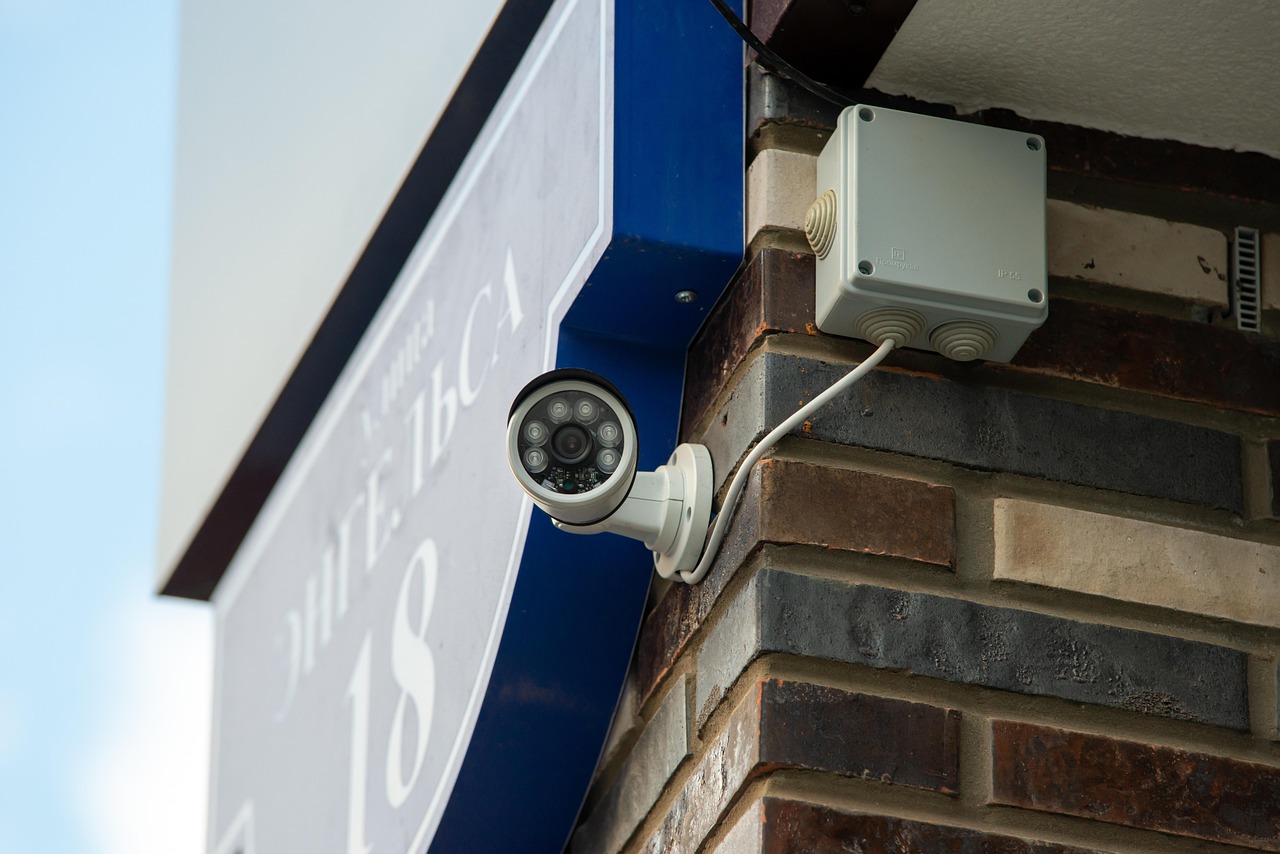
- Установите камеру на стене или на штативе, соблюдая угол обзора 110°–130°. Убедитесь, что кабель питания подключён к источнику с напряжением 12 В и током 1 А. При установке на улице используйте защиту от пыли и влаги (IP66).
- Запустите приложение EZVIZ. Нажмите «Добавить устройство» → выберите «Камера» → введите серийный номер с корпуса (найдите на наклейке внизу). Дождитесь появления статуса «Подключено».
- Настройте срабатывание по движению. В разделе «События» включите «Обнаружение движения» с чувствительностью на уровне 5 из 10. Важно: отключите оповещения на ночь, если не хотите постоянных ложных срабатываний от прохожих или животных.
- Настройте облачное хранение: выберите тариф «1080p, 30 дней», стоимость, 250 рублей/месяц. Убедитесь, что в настройках включён режим «Анонимизация лиц» для соблюдения ФЗ-152.
- Свяжите камеру с платформой ЌРÁЌÉH. Перейдите в настройки приложения → «Интеграции» → «Добавить интеграцию» → выберите «EZVIZ» → введите логин и пароль от учётной записи ЌРÁЌÉH. Подтвердите подключение с помощью SMS-кода.
- Настройте сценарии. Например: при обнаружении движения в зоне входа, включить свет в прихожей, запустить запись на камеру, отправить уведомление на телефон. Сценарии задаются в разделе «Автоматизация».
- Проверьте систему. Пойдите к двери, дождитесь срабатывания. Убедитесь, что уведомление пришло через 2–3 секунды, а видеозапись доступна в приложении через 10 секунд.
Частые ошибки и как их избежать
- Игнорирование уровня сигнала Wi-Fi. Камеры работают стабильно только при уровне выше -65 dBm. Проверьте в приложении «Состояние сети».
- Неверная настройка чувствительности. Слишком высокая чувствительность вызывает ложные срабатывания. Рекомендую тестировать 3 дня в разных условиях.
- Пропуск резервного копирования данных. Ежемесячно делайте резервную копию на внешний носитель или в облако (рекомендуемый объем, 20 Гб).
- Использование общего пароля для нескольких устройств. Всегда меняйте стандартный пароль на сложный (8+ символов, буквы, цифры, специальные символы).
Финал: чек-лист
- Камера подключена и отображается в приложении
- Доступ к видеозаписям через 5 секунд после события
- Сценарии автоматизации работают в реальном времени
- Данные резервируются в облаке и на локальном устройстве
- Пароль изменен, доступ к аккаунту ограничен
После настройки система работает автономно, минимизируя риски. У меня на тестовом объекте, 18 месяцев без сбоев, с одним заменённым кабелем из-за внешнего воздействия. Главное, регулярно обновляйте прошивку устройств и проверяйте журнал событий раз в 14 дней.
смотреть фильм kraken
