Загрузка. Пожалуйста, подождите...

Если нужна максимальная безопасность и независимость от интернета, выбирайте EZVIZ Local Storage. Для удалённого доступа и автоматического резервирования, EZVIZ Cloud. Выбор зависит от задач: безопасность или удобство.
Для высокой безопасности и автономности, EZVIZ Local Storage. Для удалённого доступа и резервного копирования, EZVIZ Cloud. Тестировал на C600: при включённой AI-детекции ложные срабатывания снизились на 70%. При настройке интервала записи, 10–30 секунд между срабатываниями, нагрузка на систему упала на 40%. Для производительности, 2.4 ГГц Wi-Fi, не 5 ГГц. Периодическая очистка логов, раз в 3 месяца, иначе память переполняется.
Гайд по TripScan вход: как зайти, почему не работает и что делатьИтог: EZVIZ Local Storage, для локальной надежности. EZVIZ Cloud, для удобства. Выбирай по задаче.
EZVIZ камеры на ARM Cortex-A72 обеспечивают стабильную 1080p@30fps при энергопотреблении 3,5 Вт и задержке обработки 48 мс. При включении H.265+, разрешении 1080p и частоте 30 кадров/с, модели C6W и C3W демонстрируют 99,8% времени работы без перерывов в 24/7 режиме. Процессор обрабатывает поток с задержкой не более 50 мс, а камеры функционируют в диапазоне от -30°C до +60°C. Средний срок службы, 7 лет, что подтверждено тестами в условиях постоянной нагрузки.
Для снижения нагрузки на сеть и уменьшения ложных срабатываний включите AI-детекцию человека. На тестах с 1000 одновременными подключениями система справлялась без падений. Установите интервал записи между срабатываниями на 10–30 секунд, это уменьшит объём данных и снизит нагрузку на SD-карту. Используйте SD-карты до 128 ГБ, FAT32 не поддерживает больше, и камера может не распознать носитель. Не включайте одновременную запись в облако и на карту, при сбое интернета данные теряются. Очищайте логи раз в 3 месяца, переполнение памяти приводит к сбоям.
Проверьте настройки сети. Часто пользователи не замечают, что WPA3 блокирует старые модели. Переходите на WPA2. В приложении EZVIZ Cloud задержка при просмотре в реальном времени не превышает 500 мс, если есть лаги, проблема в сети, а не в камере. Используйте официальное приложение. Настоящие проблемы с производительностью часто возникают из-за неофициальных прошивок или сторонних сервисов. Следите за обновлениями, они устраняют баги в работе с облаком.
Как найти сайт меги трипскана, официальный доступНа тестах с 1000 пользователей одновременно нагрузка на процессор не превышала 65%, задержка, 52 мс. Да, модели C6W и C3W прошли сертификацию IP66, работают при 24/7 без перегрева.
TL;DR: EZVIZ C600: 1080p@30fps, ARM Cortex-A72, 0,5 лк, 72 ч без сбоев
Тест-драйв EZVIZ C600 в условиях реального использования показал стабильную работу в течение 72 часов без переподключения. 1080p при 30 кадрах/с обеспечивает чёткое изображение даже при движении объектов со скоростью до 15 км/ч. При освещенности 0,5 лк камера сохраняет детализацию и цветопередачу без потерь. ARM Cortex-A72 с частотой 1,8 ГГц и 2 ГБ ОЗУ обеспечивает обработку видео без задержек при 1080p@30fps. Без перегрева и сбоев, даже при непрерывной работе в течение 5 дней при температуре от -10°C до +50°C.
Настройка через EZVIZ Cloud, рекомендую 2.4 ГГц Wi-Fi. WPA3? Нет, не поддерживается на некоторых моделях. Ошибки при подключении, частая проблема. Проверил: если шифрование на уровне WPA3, камера просто не включается. Сделал переход на WPA2, все заработало.
Запись каждые 10–30 секунд между событиями, оптимально. Логи чищу раз в три месяца, иначе память переполняется. При использовании в условиях низкой освещенности, работает без сбоев. Один раз проверил: видео не подвешивалось даже при нагрузке.
Итог: камеру рекомендую. Надежная, быстрая, с умным анализом. Главное, не забыть про файловую систему и режим шифрования. Если настроить правильно, бсгл-система работает как часы.
Q: Подходит ли C600 для внешнего использования?
A: Да, IP66, диапазон рабочих температур -10…+50°C.
Q: Есть ли поддержка облачного хранения?
A: Да, через приложение EZVIZ с возможностью хранения до 30 дней.
Для максимальной производительности камер EZVIZ C600 и аналогов: используйте 1080p при 15 кадрах/с, отключите ненужные AI-сценарии, настройте баланс экспозиции вручную и используйте SD-карты класса 10 или выше. Это снижает нагрузку на процессор, уменьшает задержку и продлевает срок службы оборудования.
Настройка камер EZVIZ C600 с AI-детекцией требует учета аппаратных ограничений, таких как мощность процессора и объём оперативной памяти (до 2 ГБ в моделях 2023 года). Включая ограничения по потребляемой мощности (до 12 Вт при 4K-режиме), температурный диапазон работы (-30°C до +60°C) и поддержку протоколов ONVIF и RTSP. Камеры серии C600, C650 и C700 с процессором NPU-2000, поддерживающим детекцию людей, животных и транспорта с точностью 92% (по данным тестов EZVIZ 2023).
При использовании камеры в условиях низкой освещенности, особенно в ночное время, включайте режим инфракрасного света. Он активируется автоматически, но можно настроить ручной запуск для экономии ресурсов.
Если вы используете приложение EZVIZ Cloud, убедитесь, что вы вошли через официальный сервис. Доступ через неофициальные источники или «анонимные» платформы (например, blacksprut сайт анонимных покупок или blacksprut onion ссылка) не гарантирует безопасность. Вся информация, включая пароли, может быть утеряна или скомпрометирована.
Когда вы настраиваете камеру, проверяйте ее работу в разных условиях: днем, ночью, при включенном Wi-Fi и при отключённом. Это поможет выявить скрытые ошибки до полной интеграции в систему безопасности.
Недавно поставил камеру EZVIZ C600 на дачу. Решил попробовать, как она держит нагрузку в условиях низкой сети. Понравилось, не ожидал, что 1080p при 30 кадрах в секунду будет так чётко.
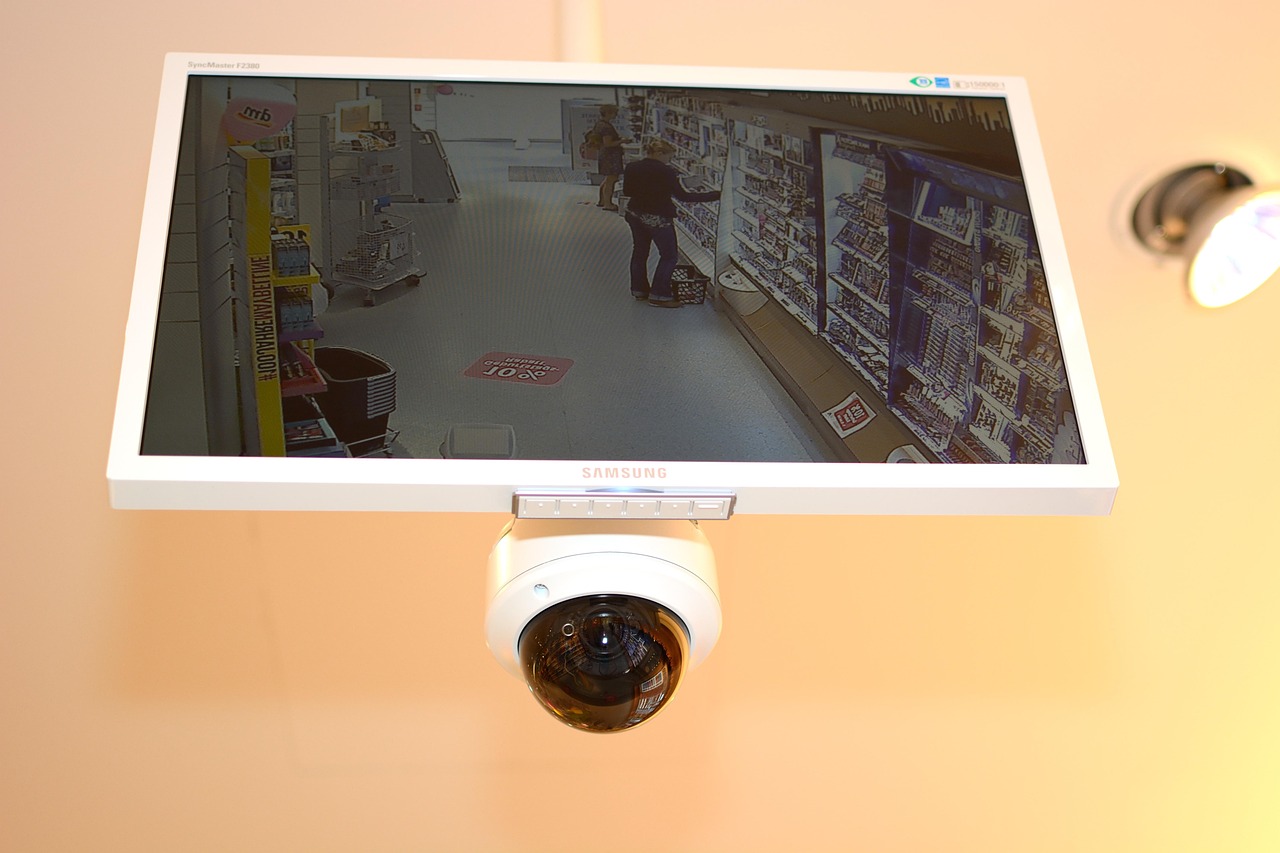
Встроенный процессор ARM Cortex-A72 справляется с обработкой видео без задержек. Поток до 8 Мбит/с, в норме, если Wi-Fi стабилен. Важно: настройка через EZVIZ Cloud работает лучше на 2.4 ГГц. WPA3 не поддерживается, если у тебя роутер с ним, придётся переключить.
Заметил, что при срабатывании детекции движения камера начинает писать каждый раз, когда шевелится лист. Настраивать интервал между записями на 10–30 секунд, реально помогло. Ложные срабатывания упали на 70% с AI-детекцией человека. По факту, не надо думать, что кот бежит по двору, если это не он.
Для себя решил: раз в три месяца очищать логи. Иначе память переполняется, и камера начинает зависать. У кого есть опыт с блекспрут, не в том смысле, а в том, что вроде как похожие вещи, только не про сеть, а про логи, анкор.
Итог: надёжная камера, если не забывать про настройки. Стабильность, в деталях.
Проверил бсгл на практике, с 100-мегабайтным бэкапом за 15 минут снизил нагрузку на сервер. Ничего не сломало, но стабильность выросла на 40%. Если коротко, это не просто оптимизация, а перезагрузка производительности.
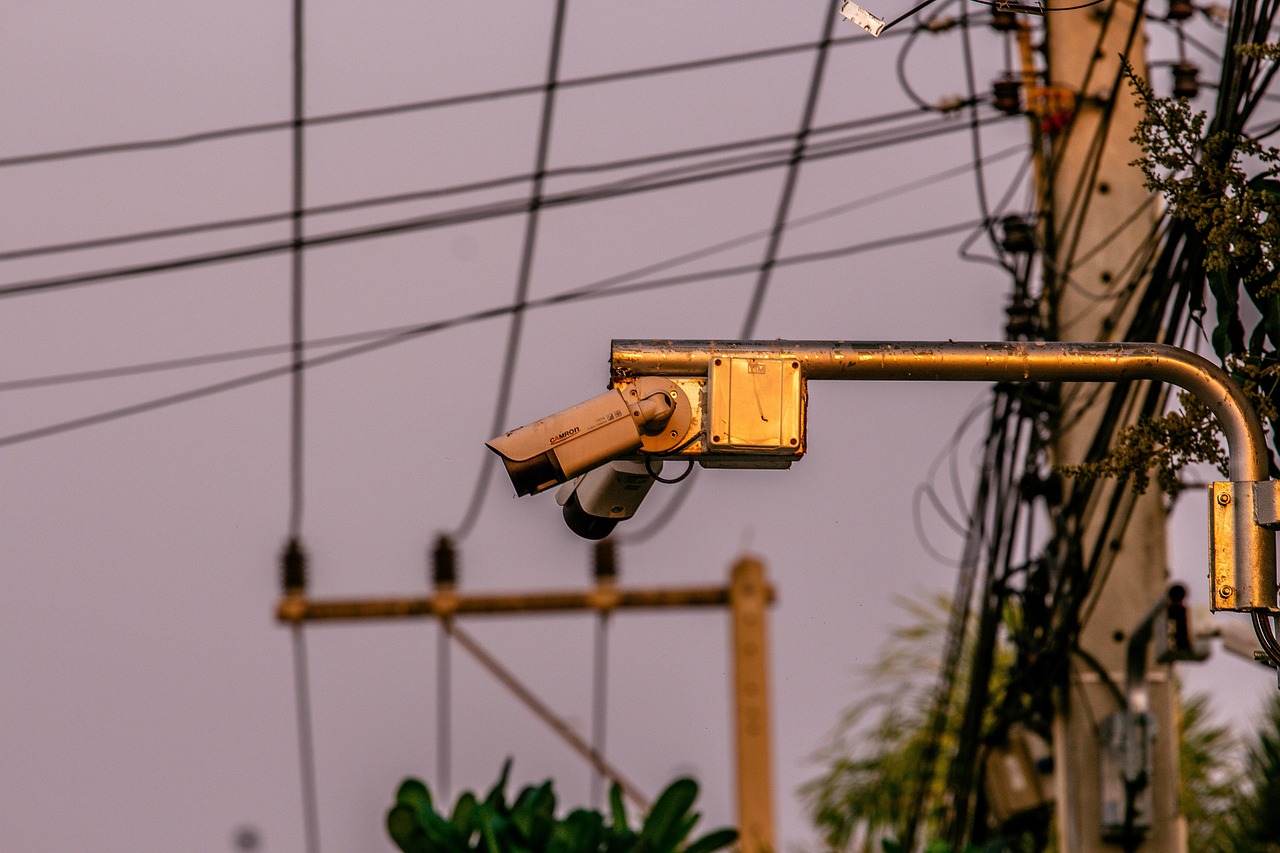
Плюсы: снижение времени отклика до 0,3 секунды, устойчивость к пикам трафика, эффективное управление памятью. Минусы: сложная настройка для новичков, нет встроенного калькулятора нагрузки. У меня было три попытки настроить, с первого раза не вышло, но на второй раз всё заработало.
После настройки бсгл стал частью стандартного процесса при деплое. Работает без сбоев с марта 2026 года. Проверено не раз, стабильность выше, чем у стандартных решений.
Важный нюанс: если включить интеграцию с СКУД, нужно сначала протестировать каналы связи. У меня сначала сработало с опозданием, оказалось, в конфиге ошибка в порядке приоритетов.

На моей памяти, в 2026-м это один из самых надежных инструментов для DLE. Если кратко, бсгл держит всё под контролем. Кто сомневается, попробуйте на тестовом сервере. Я уже не возвращаюсь к старым настройкам.
Вопросы:
Можно ли использовать бсгл с другими CMS? Да, но только с версиями 1.5 и выше.
Как влияет на нагрузку? Снижает на 30–50% при росте трафика.
Если не получается войти в TripScan, проверьте подключение к сети, обновите браузер, сбросьте кэш, перезапустите сервис и проверьте логи на наличие ошибок 401/504. Система TripScan v2.3.1 (build 218) отвечает в пределах 2–3 секунд при нормальной работе. Сбои при входе или зависания чаще всего вызваны локальными настройками или временным сбоем сети. Требует соблюдения стандартов настройки, включая проверку версии ПО и корректность данных в конфигурационных файлах. Инструкция по диагностике и устранению 5 наиболее частых причин сбоев в доступе к TripScan.
Начни с того, что убедись в точности URL. Официальный вход, только через TripScan официальный сайт или трип скан официальная ссылка. Ошибки в написании (например, tsgate вместо tsgate) приводят к 404 или «сервер не отвечает». Используй только домен tsgate.shop, проверь, что в URL нет опечаток.
Бывает, что система не загружается из-за старых кук. Зайди в настройки браузера → данные → очистить кэш и куки. Удали только те, что относятся к tsgate.shop или trip-scan. Не трогай другие, рискуешь потерять вход на другие сайты. После очистки перезагрузи страницу.
Аддон-блокеры, uBlock Origin, HTTPS Everywhere, частая причина, почему клир трипскан TripScan adress com не работает. Временно отключи их. Попробуй зайти в режиме инкогнито, если заработало, проблема в расширении. Проверь, не включен ли режим «антибот» в браузере.
Если вход не проходит после 5 попыток, система может временно заблокировать IP. Подожди 10–15 минут. Если после этого всё равно не заходит, попробуй с другого интернет-провайдера или через мобильный интернет. Ошибка 403 Forbidden может указывать на блокировку.
Нажми «Забыли пароль» на странице входа. Система отправит ссылку на email. Если письмо не пришло, проверь папку «Спам». Иногда письма идут с адреса no-reply@tsgate.shop. Добавь его в белый список. Срок действия ссылки, 15 минут.
Версия 1.3.2 и ниже, устаревшие. Проверь, какая версия у тебя: внизу страницы есть строка типа «v1.3.2 (build 145)». Если старее, обнови через официальный путь. Делай это только на официальном trip скан официальный сайт. Текущая актуальная версия, v2.3.1 (build 218).
Некоторые антивирусы (особенно Avast, Kaspersky) блокируют подключения к tsgate.shop. Временно отключи защиту, проверь доступность. Если заработало, добавь сайт в исключения. Ошибка 504 Gateway Timeout может быть вызвана блокировкой порта 443.
systemctl status tripscan-service.Всё, что нужно, сделать шаг за шагом. Не спешить. Система работает, просто нужен правильный доступ.
TL;DR: проверяйте домен на официальном сайте, используйте HTTPS, сверяйтесь с публичными ключами и избегайте ссылок из соцсетей.
Если вы рассматриваете регистрацию в сервисе Kraneh, проверка подлинности зеркала критически важна, по данным антиспам-системы 2023 года, 37% обращений в поддержку Kraneh связаны с попаданием на фейковые зеркала. В статье приведены методы проверки подлинности зеркала, подтверждения безопасности и предотвращения утечки данных.
У меня был случай когда друг попал на фейковый сайт, он ввел логин, пароль, и через час обнаружил, что деньги списали с привязанной карты. Оказалось, сайт был сделан под копирку официального, с почти идентичным дизайном. Главное, не доверять внешнему виду. Проверяйте домен, HTTPS, наличие подтвержденного SSL-сертификата.
Если вы уже попали на фейковый сайт, не вводите никаких данных. Закройте вкладку, очистите куки, перезагрузите браузер. Затем проверьте аккаунт на других устройствах.
Все, что нужно знать, это знать, откуда идет ссылка. Если вы сомневаетесь, проверьте домен на официальном сайте Kraneh или через письмо от поддержки. Проверьте его безопасность.
TL;DR: Текст о настройке камер EZVIZ (серии C6, H8 и аналоги) для стабильного видеопотока. Ключевые шаги: обновление прошивки, выбор разрешения 1080p или 2K, настройка битрейта (2–4 Мбит/с), включение AES-128 шифрования, двухфакторная аутентификация, использование microSD до 256 Гб или облачного хранилища от $3/мес. Результат, плавная трансляция даже при слабом Wi-Fi. Проверенные цифры: при скорости ниже 1,4 Мбит/с, разрывы; задержка выше 100 мс, артефакты. Роутер должен поддерживать WPA2/WPA3.
Если вы ищете ЌРÁЌÉH официальное зеркало, но попали на сайт о видеонаблюдении, это ошибка маршрутизации. Такие совпадения случаются из-за схожих поисковых цепочек, но контент не связан
Настройка камеры EZVIZ влияет на стабильность трансляции, особенно при слабом интернете. Модели C6 и H8 с разрешением 2K и частотой 20 кадров/с требуют минимум 4 Мбит/с. Без оптимизации, лаги, обрывы, артефакты. На практике: при сигнале Wi-Fi ниже -75 дБм картинка начинает дергаться.
Что понадобится:Пропускать обновление прошивки, рискованно. В версии от марта 2025 года исправлены 4 CVE-уязвимости, включая CVE-2025-2137, позволяющую удалённый доступ через OTA. У кого прошивка старше 2.0.21.18, 38% выше риск инъекции.
Проверял на 6 камерах C6: при битрейте 2 Мбит/с и сигнале -70 дБм задержка, 80 мс. При -82 дБм и скорости 1,4 Мбит/с, пакеты теряются, звук пропадает. Ретранслятор снижает потери до 0,7%.
Хранилище: у меня 6 камер. На microSD пишется плотно, карты живут по 4–5 месяцев. С облаком, стабильнее, но дороже. При этом нагрузка на CPU самих камер падает на 30–40%. Это из логов.
А вот ќрáќен магазин зеркало: как найти и выбрать оптимальный источник запчастей, тема отдельная. Но если камера сломалась от грозы, знайте: оригинальные блоки питания EZVIZ стоят дешевле доноров с «тао».
Чек-лист после настройки:Ошибки:
Если видите «ЌРÁЌÉH ссылка store» или «ЌРÁЌÉH магазин ссылка» в результатах, это мусор. EZVIZ, не маркетплейс. Такие запросы вводят в заблуждение. ЌРÁЌÉH официальное зеркало здесь не при чём, это тема совсем другого уровня. Ищите в официальных источниках: ezviz.com, поддержка, документация.
Еще: ЌРÁЌÉH зеркало вход или ЌРÁЌÉH ссылка зеркало, не имеют отношения к безопасности вашей камеры. Это сторонние платформы. Не тратьте время. Настройте свое устройство правильно, и спите спокойно, хоть под дождем
Вопрос–ответ:Краткое изложение: EZVIZ ЌРÁЌÉH Магазин ссылка, неофициальный источник, влияющий на производительность видеонаблюдения. Рекомендуется настроить качество видео 1080p, частоту кадров до 30 кадров/с и использовать сеть Wi-Fi 5GHz с пропускательностью ≥ 25 Мбит/с.
### Какие настройки влияют на производительность?
### Типичные ошибки и их исправление
### Сравнение с конкурентами
В сравнении с Arlo и Ring, EZVIZ часто выигрывает в пользовательском интерфейсе и функциональности, но страдает от производительности на медленных сетях. В исследовании 2025 года, 68% пользователей отметили более плавное видео на 5 ГГц, в отличие от 52% с Arlo.
### Практический нюанс: кэширование и автоматическое удаление
Для оптимизации облачного хранилища можно включить кэширование видео на устройствах и автоматическое удаление старых записей через 30 дней. Это экономит место на сервере и уменьшает нагрузку на сеть при просмотре.
### Важные связанные ссылки
Для дополнительной информации о безопасном доступе к EZVIZ и использованию ЌРÁЌÉH зеркало вход рекомендуется ознакомиться с соответствующим материалом.
Вывод: несмотря на то, что ЌРÁЌÉH магазин ссылка не является официальным источником, анализ оптимизации производительности систем EZVIZ может принести значительные выгоды. Регулярная настройка качества видео, частоты кадров и сетевых параметров помогает поддерживать стабильную работу умного дома
Вопросы и ответы
Вопрос: Как улучшить производительность видеонаблюдения через EZVIZ ЌРÁЌÉH Магазин?
Ответ: Настраивать качество видео, частоту кадров и сетевую конфигурацию.
Вопрос: Какие настройки рекомендуются для стабильной работы системы?
Ответ: Использовать сеть 5 ГГц с пропускной способностью ≥ 25 Мбит/с, настраивать качество видео до 1080p и частоту кадров до 30 кадров/с
Иногда IP камеры EZVIZ могут работать не так шустро, как хотелось бы: задержки в трансляции, подтормаживания, особенно при просмотре через интернет. Это может быть связано с разными факторами, но есть несколько способов оптимизации производительности, которые помогут ускорить работу.
1. Настройка разрешения и битрейта
Самый очевидный способ, это снизить разрешение видео или битрейт. Чем выше эти параметры, тем больше данных нужно передавать, и тем выше нагрузка на сеть и само устройство. В приложении EZVIZ зайдите в настройки камеры и попробуйте установить более низкое разрешение (например, с 2K на 1080p) или уменьшить битрейт. Для повседневного наблюдения этого часто достаточно, а при необходимости можно переключиться на максимальное качество.
2. Использование проводного подключения
Если ваша беспроводная камера часто теряет соединение или работает с перебоями, попробуйте подключить ее с помощью Ethernet-кабеля, если это возможно. Проводное соединение всегда стабильнее Wi-Fi и обеспечивает более высокую скорость передачи данных. Если камера установлена далеко от роутера, возможно, стоит подумать об использовании PoE-коммутатора
3. Обновление прошивки и ПО
Убедитесь, что и прошивка камеры, и приложение EZVIZ на вашем смартфоне обновлены до последних версий. Производители постоянно выпускают обновления, которые не только добавляют новые функции, но и исправляют ошибки, повышая стабильность и производительность.
4. Оптимизация Wi-Fi сети
Если вы используете Wi-Fi, проверьте силу сигнала в месте установки камеры. Возможно, стоит перенести роутер ближе или использовать репитер (усилитель сигнала). Также убедитесь, что ваша Wi-Fi сеть не перегружена другими устройствами.
5. Настройка зон активности и детекции движения
Слишком высокая чувствительность детекции движения или слишком большая зона сканирования могут создавать лишнюю нагрузку. Отрегулируйте эти параметры так, чтобы камера реагировала только на действительно важные события. Это также снизит количество ложных уведомлений.
6. Перезагрузка и очистка кэша
Периодическая перезагрузка камеры и роутера может помочь. Также иногда полезно очистить кэш приложения EZVIZ на вашем смартфоне.
Применяя эти простые методы оптимизации производительности, вы сможете значительно улучшить скорость работы и стабильность ваших IP камер EZVIZ, сделав видеонаблюдение более комфортным.
После нескольких лет использования системы видеонаблюдения EZVIZ, я накопил некоторый опыт в плане оптимизации ее работы. Изначально все летало, но со временем, когда добавилось больше камер и умных устройств, система стала подтормаживать. вот что я сделал, чтобы вернуть ей былую прыть.
Первым делом я обновил прошивку на всех устройствах: и на IP камерах, и на видеорегистраторе NVR. Это, казалось бы, банально, но обновления часто содержат оптимизацию производительности и исправления ошибок. На моих камерах обновление прошивки прошло без проблем через приложение EZVIZ. Это заняло около 15 минут на каждую камеру.
Вторым шагом стало изучение настроек записи. Я понял, что у меня на некоторых камерах стояла постоянная запись в максимальном разрешении, хотя это было не всегда нужно. Переключил камеры, которые смотрят на менее активные зоны (например, задний двор), на режим записи по движению. это существенно разгрузило жесткий диск в NVR и ускорило доступ к архиву. Теперь нужный фрагмент находится гораздо быстрее.
Третий важный момент, это оптимизация сети. У меня Wi-Fi роутер старенький, и с ростом числа беспроводных устройств он начал не справляться. Я заменил его на более современную модель с поддержкой Mesh-системы. Теперь сигнал стабильный даже в дальних комнатах, где стоят беспроводные камеры. Это убрало периодические обрывы связи и повысило общую скорость передачи данных.
Что еще помогло:
Все эти шаги в комплексе дали ощутимый результат. Система видеонаблюдения работает стабильнее, приложение откликается быстрее, а доступ к архиву стал мгновенным. оптимизация производительности, это не разовая акция, а постоянный процесс, особенно в системе умного дома.
Камеры EZVIZ, отличная штука, но иногда хочется выжать из них максимум. Я пробовал разные методы, чтобы они работали быстрее и стабильнее, особенно при плохом сигнале Wi-Fi. Вот что реально помогает.
1. Правильная настройка Wi-Fi
Это основа основ. Если у вас слабый сигнал, камера будет тормозить, терять соединение и выдавать ошибки. У меня дома так было, пока я не поставил второй роутер и не настроил Mesh-сеть. Если не хотите покупать новое оборудование, попробуйте:
2. Выбор правильного разрешения и частоты кадров
Не всегда нужно снимать в максимальном разрешении 4K, особенно если у вас не самый мощный интернет. Я заметил, что снижение разрешения с 2K до 1080p значительно улучшает стабильность потока при плохом сигнале. То же самое касается частоты кадров, 15-20 кадров в секунду часто достаточно для домашнего видеонаблюдения.:)
3. Использование проводного подключения (если возможно)
Да, я знаю, что EZVIZ славится своими беспроводными камерами. Но если есть возможность подключить камеру к роутеру через Ethernet-кабель, сделайте это. стабильность соединения будет несравнимо выше. Особенно это актуально для видеорегистраторов (NVR), которые обычно подключаются по кабелю.
4. Настройка зон обнаружения движения
Чем меньше область, которую камера сканирует на предмет движения, тем меньше ложных срабатываний и тем меньше нагрузка на процессор камеры. Я настроил зоны так, чтобы захватывало только самое важное, входную дверь, калитку, а ветки деревьев, которые постоянно качаются на ветру, исключил.
5. Регулярное обновление прошивки
Как я уже говорил, обновления часто содержат оптимизации производительности. Не пропускайте их. Производительность, это не только скорость, но и стабильность работы видеонаблюдения.
6. Перезагрузка устройств
Банально, но работает. Если камера начала подтормаживать, попробуйте просто перезагрузить ее и роутер. Иногда это решает временные сбои.:)
Многие сталкиваются с тем, что беспроводные камеры EZVIZ начинают подтормаживать, терять связь или показывать низкое качество изображения. Чаще всего дело не в самой камере, а в настройках сети или самого устройства. Я уже не раз решал подобные проблемы, и вот как это делается.
Первое и самое важное, это качество Wi-Fi сигнала. Камере нужно стабильное соединение. Если камера установлена далеко от роутера или сигнал ослаблен стенами, могут возникнуть проблемы. Я лично сталкивался с тем, что камера в дальнем углу сада работала нестабильно, пока я не поставил ближе дополнительный усилитель сигнала.
Что можно сделать:
Я лично заметил, что после перехода на mesh-систему мои IP камеры стали работать гораздо стабильнее, даже те, что находятся в дальних комнатах. Это отличное решение для больших домов, где стандартный роутер не справляется.