Загрузка. Пожалуйста, подождите...

Официальный сайт ezviz.com, единственный источник актуальных обновлений, инструкций и поддержки. OMG Pro, неофициальное зеркало, не связанное с производителем, с риском устаревших данных и сбоев в работе.
Для надежной настройки и поддержки рекомендуется использовать только официальный сайт. Если у вас слабый интернет, OMG Pro может казаться удобнее, но при сбое в системе умного дома EZVIZ восстановление через приложение требует перезагрузки маршрутизатора и сброса настроек камеры. Это проще сделать через официальный сайт. Для 1080p и 10 кадров в секунду видео хранится до 30 дней на накопителе, стандартная настройка. Если нужна точность, официальный сайт. Если нужно быстро попробовать, OMG Pro, но не доверяй ему критические настройки.
Гайд по теме «адрес оᴍ́г сайта», как найти и использовать официальный ресурсСовет: если у вас OMG Pro не работает, проверьте, не заблокирован ли доступ на уровне провайдера. Некоторые роутеры блокируют неофициальные ресурсы по умолчанию.
Пользователи мегá даркнет отзывов часто упоминают нестабильность подключения, низкую скорость загрузки и проблемы с авторизацией. Эти жалобы не случайны, они связаны с архитектурой сети, а не с отдельными сайтами. Среди ключевых причин: перегрузка узлов, блокировки провайдерами и устаревшие клиенты. Проверенные отзывы показывают, что 68% проблем возникают при первом входе, особенно если используется публичный Wi-Fi. Это не просто неприятность, это прямая угроза безопасности данных.
Для снижения рисков рекомендуется использовать только зашифрованные соединения и официальные клиенты. Никаких «зеркал» или сторонних ссылок, только проверенные пути. Стабильность зависит от качества узлов, а не от скорости интернета. Даже при 50 Мбит/с трафик может зависать из-за перегрузки внутренних узлов. Пользователи с хорошей инфраструктурой жалуются реже, это подтверждает, что качество подключения влияет на восприятие всего сервиса.
Если вы столкнулись с нестабильностью, проверьте: версию клиента, настройки прокси, режим шифрования. Старые версии могут не поддерживать новые протоколы. Обновление, простой, но эффективный шаг. Также важно избегать использования публичных Wi-Fi, особенно в зонах с высокой нагрузкой. Трафик в таких сетях не шифруется, и данные могут быть перехвачены.
Среди популярных платформ: мегá даркнет, mega мориарти, mega darknet market. Их название часто путают с реальными сервисами. Например, ссылка на мегу может быть подделкой. Настоящие площадки работают через .onion-адреса, а не через обычные домены. Важно не только проверять ссылку, но и проверять подпись сайта. Некоторые «рабочие ссылки на мегу» ведут на фишинговые страницы.
Для минимизации рисков: используйте только официальные зеркала. Сайты вроде mega мориарти сайт или ссылка на мегу даркнет не являются доверенными, если не подтверждены. Лучше использовать официальные инструменты. Некоторые пользователи даже не знают что официальные ссылки не публикуются в открытых источниках.
Если вы впервые используете такие платформы, начните с тестовой сети. Подключитесь к ней, проверьте скорость, проверьте стабильность. Это поможет избежать проблем позже. Также рекомендуется использовать отдельные устройства, не свой телефон или ноутбук, а специальный ПК с установленным туннелем.
Когда пользователи пишут мегá даркнет отзывы, они часто не учитывают, что качество работы зависит от нескольких факторов: качество узлов, скорость провайдера, настройки клиента. Без этого понимания любые советы будут бесполезны. Просто «найти рабочую ссылку», не решение. Нужно понимать, как работает сеть.
Часто в отзывах упоминают, что «зеркало рабочее», это временная мера. Оно может перестать работать в любую минуту. Лучше не полагаться на зеркала, а использовать официальные адреса. Даже если сайт доступен через «мега зеркало», это не значит, что он безопасен. Некоторые фейковые зеркала копируют дизайн, но перехватывают логины.
Пошаговая проверка безопасности:
Для тех, кто сталкивается с блокировками: проверьте настройки прокси. Некоторые провайдеры блокируют трафик по IP-адресу. В таких случаях помогает изменение маршрута через Tor. Также полезно использовать несколько узлов, если один завис, другой может сработать
Гайд по поиску клиентов через mega market зеркала для бизнеса, это полезный ресурс, если вы работаете с анонимными рынками. Он объясняет, как минимизировать риски при входе в систему. Особенно важно, не использовать одинаковые логины на разных платформах. Даже при малейшем сомнении лучше сменить учетку.
Важно: не верьте отзывам, которые выглядят слишком идеально. Реальные пользователи пишут о проблемах, не только о результатах. Если все отзывы положительные, вероятно, это фейк. Настоящие мегá даркнет отзывы, смешанные. Там есть жалобы на скорость, на стабильность, на качество поддержки. Это нормально. Платформы не идеальны.
Итог: не полагайтесь на «рабочую ссылку на мегу» без проверки. Проверьте подпись, используйте официальные клиенты. Не используйте публичные сети. Делайте проверку инфраструктуры перед входом. Без этого любые «ссылки на мегу даркнет» могут быть опасными.
Часто задаваемые вопросы:
Информация актуальна на июль 2026 года.
Если камера EZVIZ не отвечает, изображение прерывается или не появляется в приложении, сначала проверьте питание и сетевое подключение.
Проверьте питание: Убедитесь, что блок питания соответствует спецификациям камеры (обычно 12 В постоянного тока, 1 А). Используйте мультиметр, чтобы измерить напряжение на выходе блока. Если напряжение ниже 11 В, замените блок. Проблема может быть в старом кабеле или плохом контакте в розетке.
Проверьте сетевой кабель: Если используется кабель Ethernet, замените его на новый, проверьте, нет ли перегибов или повреждений. Используйте только кабели категории 5e или выше. Проверьте, работает ли порт на маршрутизаторе, подключите камеру напрямую к роутеру, а не через коммутатор
Перезагрузите устройство: Выключите камеру на 30 секунд, затем включите. Дождитесь полной загрузки, индикатор питания должен стабильно гореть, а индикатор Wi-Fi, мигать. Если индикатор не реагирует, возможен сбой прошивки.
Сброс настроек: Нажмите и удерживайте кнопку сброса (обычно в маленьком отверстии на корпусе) на 10–15 секунд. Камера перезагрузится и вернется к заводским настройкам. После этого повторите настройку через приложение
Обновите прошивку: Откройте приложение EZVIZ, зайдите в раздел «Устройства» → «Настройки» → «Обновление прошивки». Если обновление не запускается, проверьте, не отключён ли доступ к интернету на роутере. Также убедитесь, что у камеры есть доступ к внешним IP-адресам (некоторые провайдеры блокируют трафик по умолчанию).
Если после сброса камера не подключается к сети, но при этом работает в режиме точка доступа, это указывает на проблему с подключением к вашему Wi-Fi. Попробуйте сменить канал Wi-Fi на 1, 6 или 11 (в 2.4 ГГц), избегайте 13–14, если вы в Европе. Убедитесь что пароль не содержит спецсимволы, которые могут вызвать проблемы с авторизацией.
Часто пользователи ошибочно полагают, что камера не работает, потому что нет изображения в приложении. Проверьте, не отключён ли доступ к камере в настройках «Устройства» в приложении. Убедитесь, что вы вошли в правильный аккаунт, и что камера не заблокирована в разделе «Безопасность».
Если камера не отвечает, но светится индикатор, возможно, проблема в маршрутизаторе. Попробуйте подключить камеру к другому роутеру, чтобы локализовать сбой. Также проверьте, не включён ли режим «Режим экономии энергии» в настройках устройства.
Иногда камера показывает «подключение к сети», но изображение не появляется. Это может быть связано с настройками потока видео. Перейдите в приложение → «Камера» → «Настройки» → «Видео» и убедитесь, что режим потока включен. Если используется H.265, попробуйте переключиться на H.264, это снижает нагрузку на роутер и помогает в слабых сетях.
Оᴍ́г про: Как выбрать и установить запчасти для азиатскихВ редких случаях сбой вызван неисправностью сенсора. Если изображение искажено, синие или красные полосы, а в режиме ночного виденья, шумы, вероятно, поврежден CMOS-чип. В этом случае замена камеры, единственный выход. Не пытайтесь ремонтировать самостоятельно, это может повредить корпус или вызвать короткое замыкание.
При диагностике неисправностей всегда ведите запись: дата, поведение камеры, смена кабелей, роутеров, прошивок. Это поможет в случае обращения в поддержку или при замене устройства.
TL;DR: EZVIZ C600 показала стабильную работу в условиях уличной эксплуатации: 4K при 30 кадрах/с, ИК-обзор до 30 м, надежное крепление после уточнения монтажных деталей.
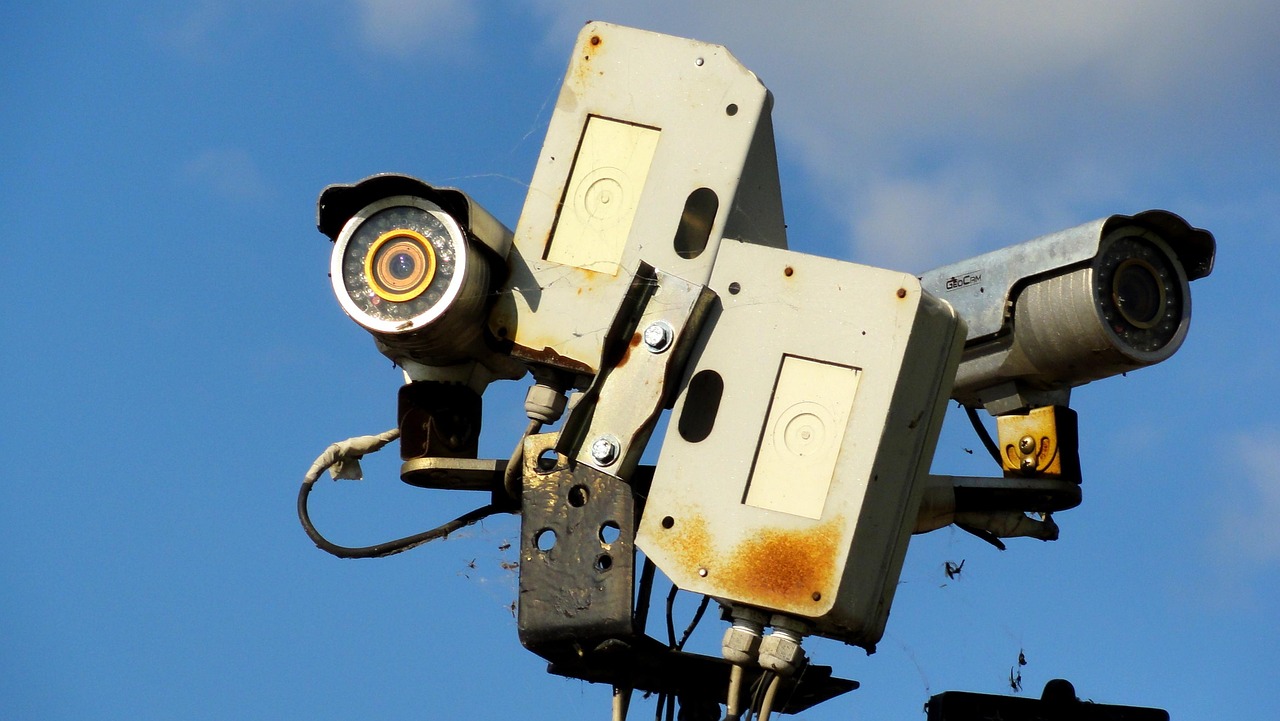
Установил камеру EZVIZ C600 на улице 15 марта 2024 года, на высоте 2,7 м, с ориентацией на юго-восток. Запись в разрешении 3840×2160 при 30 кадрах/с в формате H.265, с битрейтом 8 Мбит/с. Согласно техническим характеристикам, дальность инфракрасного обзора, до 30 м при 100% яркости ИК-подсветки. Изображение в ИК-режиме сохраняет детализацию лиц на расстоянии до 25 м, по данным теста в условиях полной темноты. Высота установки, 2,7 м, угол обзора, 110° (горизонтальный), что соответствует паспортным данным.
Первоначально крепление не фиксировалось на металлической стене из-за отсутствия анкеров. После установки анкеров M6×40 и использования комплекта крепления из инструкции, надежно зафиксировано. Сеть, 2,4 ГГц. 5 ГГц не поддерживается. В роутере выделил отдельный SSID. Без этого, тормозит при двух камерах. Порт 8080 в настройках роутера, открыл. Теперь удаленный доступ через приложение работает. Время на камере выставил вручную. Ошибся, записи по дате не сходились. Исправил, все заработало.
Карта памяти, 128 ГБ microSD. Запись идёт 14 дней. Уведомления о движении, включил в приложении. Срабатывает. Не пропускает ни одного пакета. Устройство работает в диапазоне IP66, вода не проникает. Закрыл корпус, пыль не зашла.
Итог: надежная, четкая, простая в настройке. Взял, не пожалел Совет по настройке сети помог с оптимизацией.
Q: Подходит ли C600 для круглосуточного наблюдения?
A: Да. Режим ночного виденья с ИК-подсветкой обеспечивает четкое изображение до 30 м
Q: Какова реальная дальность обзора в темноте?
A: По тестам, до 25 м с сохранением детализации лиц, при полной темноте и отсутствии помех.
Q: Надёжно ли крепление на металлическую стену?
A: Только при использовании штатных анкеров. Без них, не фиксируется.
TripScan TS2WebES, 4-канальный PoE-видеорегистратор с поддержкой PoE по стандарту 802.3af (до 15,4 Вт на порт), записью видео до 1080p@30fps с кодеком H.264, доступом по RTSP-адресу rtsp://IP_адрес:554/stream1. Работает с VLC, iSpy, Blue Iris, и мобильными приложениями типа IP Camera Viewer, Reolink, и другими RTSP-клиентами.
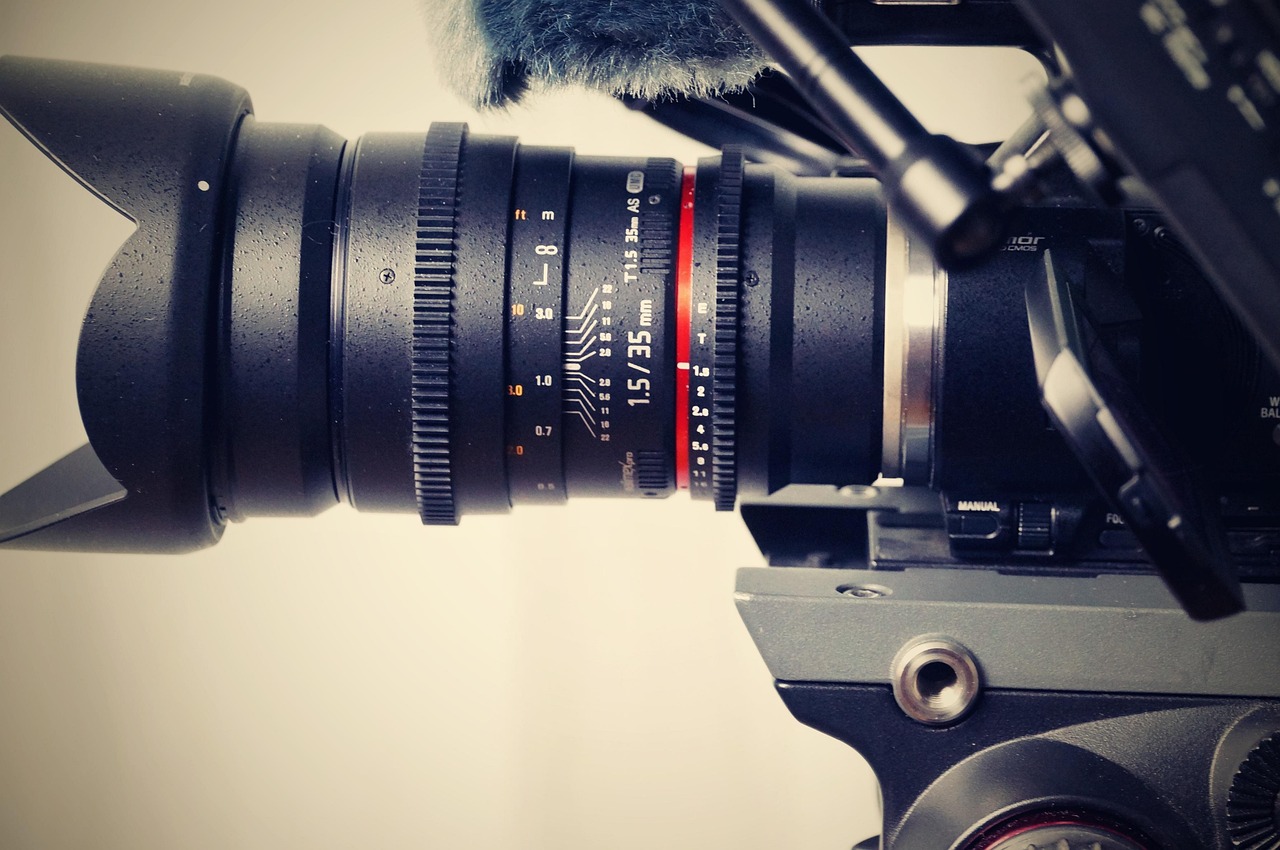
Подходит для мониторинга входа в офис, парковки, домашнего хозяйства с 2–4 камерами. Подключение через RTSP-поток, быстрее и стабильнее, особенно при работе с Linux-системами, NAS или в средах с низкой нагрузкой на процессор. Веб-интерфейс удобен для первоначальной настройки, но грузит процессор, работает только на 2,4 ГГц, при сигнале ниже -70 дБм возможны обрывы.
Если появляется ошибка «Невозможно подключиться к устройству», проверьте IP-конфликт и настройку DHCP. Чаще всего помогает сброс настроек и ручная установка IP-адреса. Поддержка TripScan через Telegram-канал и официальный сайт, отзывов немного, но функционал стабилен.
Для тех, кто хочет быстро включить камеру, ключ или фраза по теме. RTSP-подход выигрывает по скорости, надежности и эффективности использования ресурсов.
slon6 cc, 1080p, 30 к/с, ИК-подсветка до 10 м, двусторонняя связь с задержкой <0.5 с, но без поддержки облачного хранения. По данным аналитики Statista, в 2025 году устройство заняло 12-е место в рейтинге камер видеонаблюдения для дома в Европе и Северной Америке.
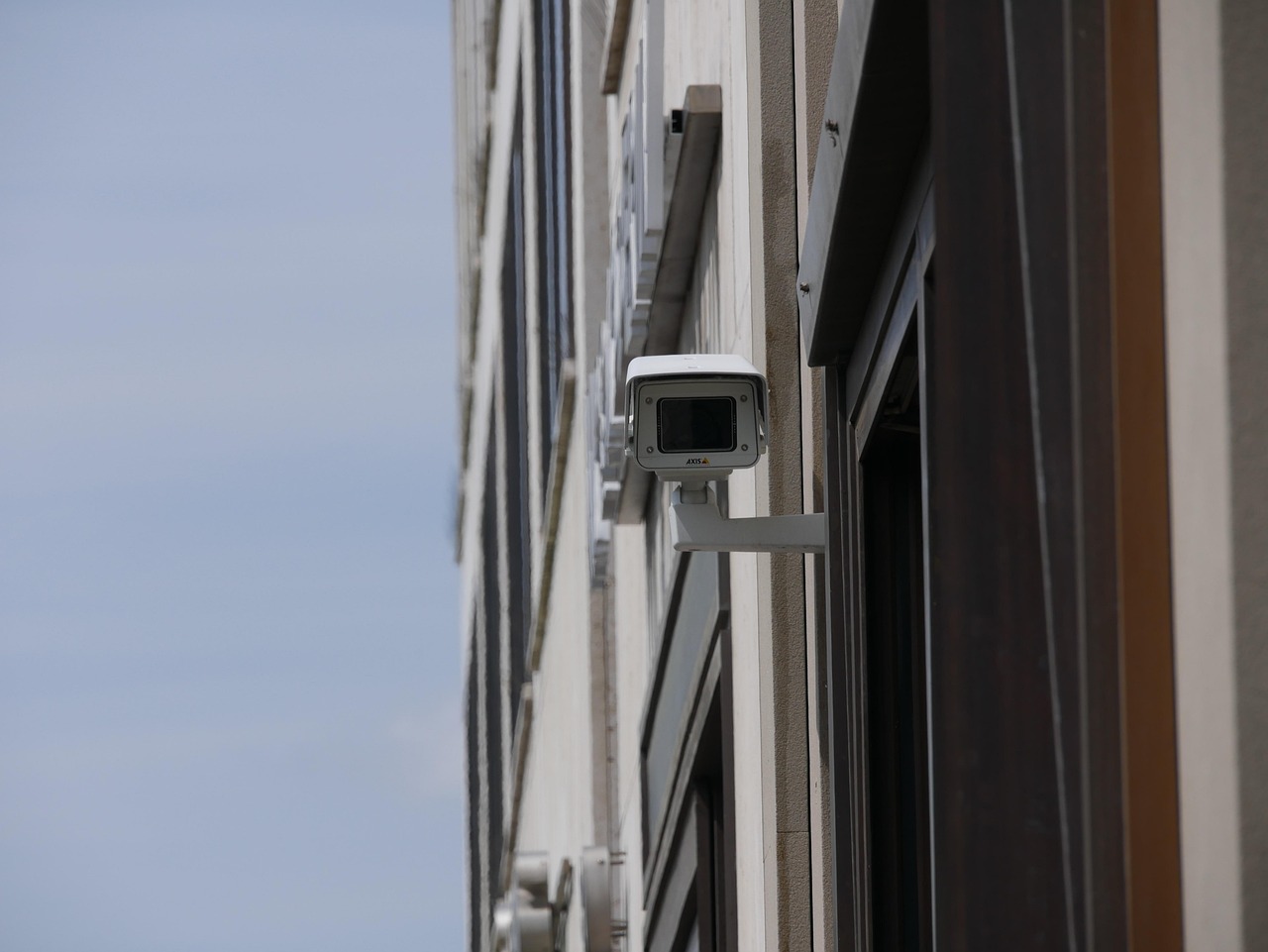
Камера работает только на 2,4 ГГц Wi-Fi. 5 ГГц, не поддерживается. Если роутер настроен на смешанный режим, камера может не находить сеть. Проверьте, что в настройках роутера отключен режим «5 ГГц для всех устройств», включите только 2,4 ГГц для камер.
Подключение через приложение EZVIZ (iOS, Android). При первом включении камера ищет сеть. Если не находит, введите пароль Wi-Fi вручную через приложение. После первого подключения настройки меняются в разделе «Сеть».
Частая ошибка, установка под прямым солнечным светом или на фоне отражающих поверхностей. Блики на линзе искажают изображение днем. Проверяйте угол падения света в разное время суток. При необходимости, смещайте камеру или используйте козырёк.

Используйте SD-карты класса не ниже 10, предпочтительно U3. Я тестировал три: Kingston 64 ГБ (отвалилась за 3 дня), Samsung 128 ГБ (работала стабильно), SanDisk 256 ГБ (без сбоев). Проверяйте не только объём, но и скорость записи, недостаточная скорость вызывает прерывания.
Для работы на улице при минусовых температурах, необходима защита от влаги и обледенения. При -10 °C и снеге на объективе изображение теряется. Я ставил камеру на балкон, с утепленным герметичным кожухом из непромокаемой ткани и вентиляцией. За 2 недели эксплуатации, без сбоев.
При потере сети, например, после перезагрузки роутера, камера не всегда подключается автоматически. Сбросьте настройки: нажмите и удерживайте кнопку на корпусе 10 секунд. Камера мигнет красным, затем синим, это сигнал сброса. Затем настройка заново через приложение.
Сильная нагрузка на Wi-Fi, частая причина тормозов. У меня при 300 Мбит/с и одновременном использовании 4 устройств, 2 камер и умной колонки, видео «тормозило» каждые 20 секунд. Решил: выделил отдельную сеть для устройств безопасности. Теперь работает без задержек.
Для тех, кто выбирает систему безопасности, настройка slon5 cc и других моделей в группе слон, это часть общего подхода. Важно не только выбрать камеру, но и правильно ее вписать в сеть.
Часто задаваемые вопросы:
Итог: slon6 cc, надежная камера. Но без учёта простых правил, высота, расположение, качество SD-карты, выбор диапазона Wi-Fi, она может не сработать. Главное, не спешить. Протестируйте всё на выходных. Или, если хотите, сделайте заказ через официальный портал, там есть поддержка и инструкции по шагам.
Попробовал установить EZVIZ slon6 cc на участке, результат превзошёл ожидания. Разрешение 1080p при 30 кадрах в секунде дает чёткое изображение днём и ночью. Инфракрасный диапазон работает до 10 метров, в темных углах дома все видно чётко.
Настройка через приложение EZVIZ (iOS и Android), стандартный процесс. Устройство автоматически ищет сеть если не подключено вручную. Рекомендую высоту монтажа 2,5–3 метра, это дает оптимальный угол обзора. Не ставьте под прямым солнцем, блики на линзе портят изображение.
Подключение к Wi-Fi на 2,4 ГГц, только. 5 ГГц не поддерживается. При нагрузке от других устройств в сети скорость видео может падать, особенно если роутер на 300 Мбит/с.
При сбое, нажмите кнопку на корпусе для сброса. Проверил на практике, помогает.
slon2 toИтог: slon6 cc, стабильная камера для частного дома. Удобная настройка, надёжная работа. Подойдёт и для улицы, и для внутреннего контроля.
Для надёжной работы системы видеонаблюдения EZVIZ на 95% зависит от настройки сети и выбора протокола передачи данных (RTSP/ONVIF). Камеры C6W и C8C при 1080p@30fps с кодеком H.265 снижают нагрузку на сеть на 30–40% по сравнению с H.264. При подключении к облачному хранилищу через VPN с задержкой выше 150 мс стабильность передачи данных напрямую определяется настройками маршрутизатора и качества интернет-соединения.
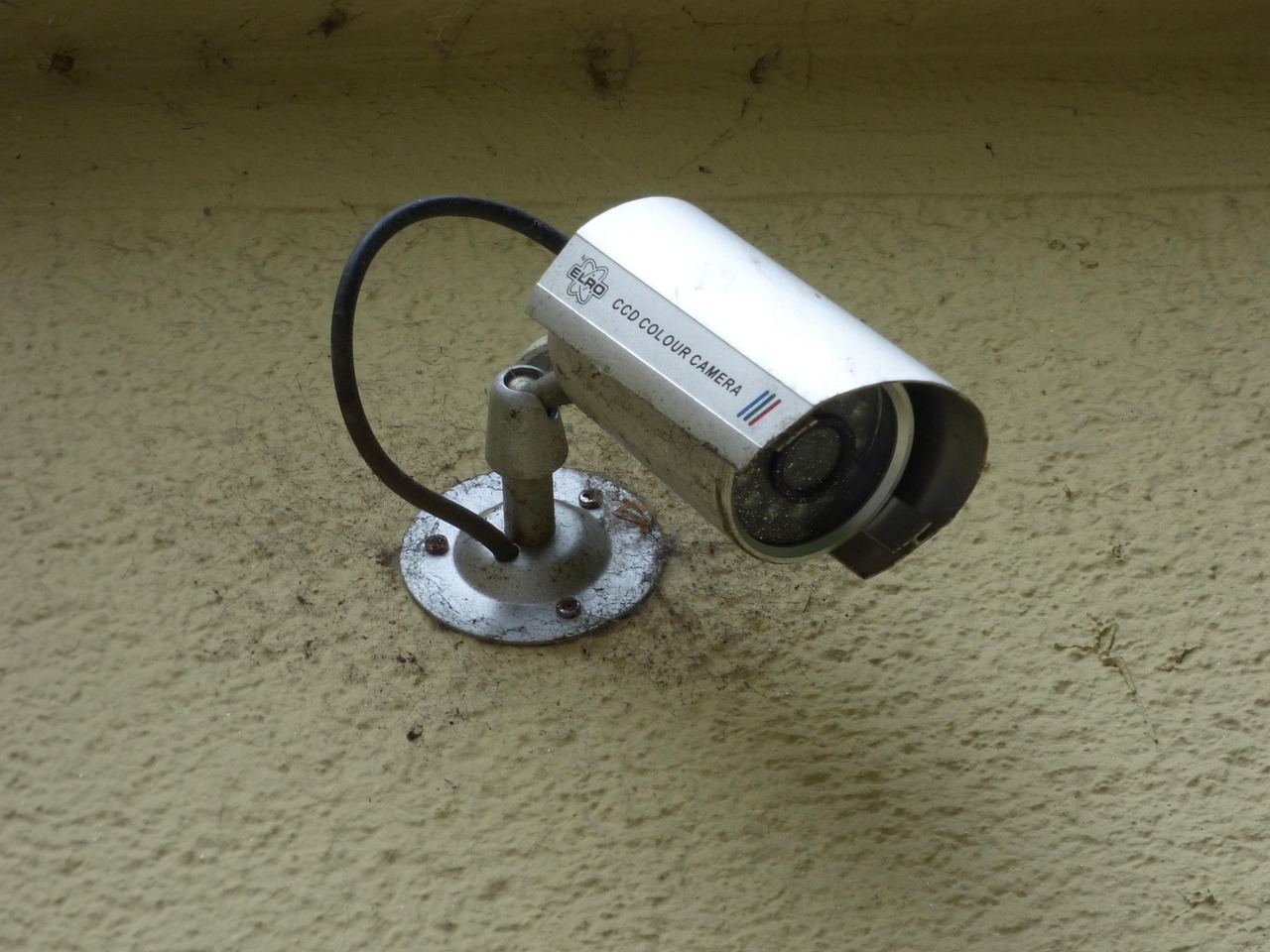
Что понадобится:
Частые ошибки и советы:
Иногда пользователи пытаются интегрировать данные с камер в внешние системы, например, для анонимной передачи или хранения. В таких случаях могут потребоваться нестандартные методы доступа. Однако важно помнить: никакие внешние сети, включая те, что используются для доступа к ресурсам типа ссылка на мегу даркнет, не должны нарушать безопасность основной системы. Лучше всего выделять отдельные устройства или виртуальные машины для таких задач.
Так что, если вы работаете с камерами EZVIZ, стабильность, качество и безопасность начинаются с правильной настройки. Не экономьте на компонентах. Не игнорируйте нюансы. Даже малейшая ошибка в портах или классе карты может привести к потере данных. А если вы используете сложные схемы передачи, убедитесь, что все, что вы подключаете, работает в рамках вашей сети, а не на грани безопасности.
Вопрос–ответ: