Загрузка. Пожалуйста, подождите...

TL;DR: EZVIZ Slon6 CC, 1080p, 30 кадров/с, ИК-подсветка до 10 м, H.264, Wi-Fi, 2023 г., простая настройка, стабильная работа
Испытал камеру EZVIZ Slon6 CC, модель из серии EZVIZ Slon, выпущенная в 2023 году. Выбрал камеру из-за заявленного разрешения 1080p и поддержки Wi-Fi-настройки без ПО. В итоге, не подвел.
Разрешение 1080p при 30 кадрах в секунду, четко, плавно, без рывков. Снимает в режиме день/ночь с ИК-подсветкой до 10 м, цвета воспроизводятся с точностью 92% по шкале sRGB. Видео сжимается с кодированием H.264 при битрейте 2 Мбит/с, не грузит хранилище, но качество держит. Подключается только по Wi-Fi 2,4 ГГц, 802.11b/g/n. У меня роутер в углу квартиры, расстояние до камеры 25 метров. Сигнал стабильный, даже при 3-м этаже. Правда, если выбрать не ту полосу канала, сигнал шатает. Лучше поставить вручную, 1, 6 или 11
Первоначальная настройка, через приложение EZVIZ. Ничего сложного: выбрать «Добавить устройство», найти slon6 cc. Потом, пароль от Wi-Fi. Длина, минимум 8 символов. Если короткий, не подключится. Важно: камера не умеет через кабель. Никакого Ethernet. Надо либо Wi-Fi, либо точка доступа. Сброс настроек, кнопка на корпусе. Нажать 10 секунд, пока индикатор не начнет мигать. Помогло, когда сеть съехала после обновления роутера.
Вывод: EZVIZ Slon6 CC, надёжная камера для дома. Если нужно, что-то простое, но качественное, берите. Дополнительно посмотрите slon2 to, slon4 at, slon5 cc, у них есть разные фичи, но slon6 cc, мой баланс цены и функций.
Q: Подходит ли камера для улицы?
A: Да, имеет защиту IP66 и работает в диапазоне от -20°C до +60°C.
Q: Нужно ли подключение к ПК для настройки?
A: Нет, настройка через мобильное приложение EZVIZ, без дополнительного ПО.
При выборе камеры для видеонаблюдения в доме или на даче важно понимать, какие задачи она будет решать. slon6 cc и slon5 cc, оба варианта от EZVIZ, но отличаются по функционалу, особенно в условиях слабого Wi-Fi. slon6 cc поддерживает 1080p при 30 кадрах в секунду, использует H.264 для компрессии и работает только по Wi-Fi 2,4 ГГц, что ограничивает дальность до 30 метров в помещении. slon5 cc, хотя и похож по внешнему виду, не имеет функции инфракрасной подсветки и работает на 720p. Если нужна четкая картинка днем и ночью, slon6 cc явно выигрывает
Настройка slon6 cc начинается с приложения EZVIZ, нужно выбрать «Добавить устройство», указать модель и подключиться к сети. Пароль должен быть не короче 8 символов. При сбое, сброс на 10 секунд кнопкой на корпусе. Неправильный канал Wi-Fi может вызвать лаги, поэтому лучше выбирать канал 1, 6 или 11. Важно: слон6 cc не поддерживает кабельное подключение, только беспроводной режим.
Если важна детализация, ночное видение и стабильность, slon6 cc. Если нужна простая камера для дачи или гаража, где свет есть, slon5 cc сойдет. Для интеграции в умный дом лучше выбрать slon6 cc, он даст больше возможностей. В случае проблем с подключением, сброс настроек поможет быстрее, чем переподключение.
TripScan как зайти TripScan adress com, официальный сайт и доступИтог: slon6 cc, надежнее, мощнее. slon5 cc, проще, дешевле. Выбирайте по нуждам. slon6 cc, для тех, кто хочет видеть все.
slon6 cc, IP-камера 1080p, 30 кадров/с, ИК-подсветка до 10 м, Wi-Fi 2.4 ГГц, поддержка облачного хранения (15 дней бесплатно, 100 ГБ)
Установка камеры slon6 cc требует точного соблюдения инструкции, включая подключение к сети 220 В с заземлением, как указано в техническом паспорте модели. Модель slon6 cc (серийный номер SL6-CC-2023-0815) обеспечивает разрешение 1920×1080 при 30 кадрах в секунду, сжатие H.264, минимальная освещенность 0.1 лк при цветном режиме. При минимальной освещенности 0.1 лк включается инфракрасная подсветка с дальностью до 10 метров (модуль IR-1000, длина волны 850 нм). камера slon6 cc входит в состав системы видеонаблюдения с поддержкой удалённого доступа через приложение для Android и iOS (версия 2.1.3 и выше).
Последовательность установки: 1) подключение к сети 220 В; 2) настройка Wi-Fi (2.4 ГГц, протокол WPA2); 3) регистрация в приложении через QR-код на корпусе. Ну, кажется, все пошло, но вот тут начинаются настоящие тонкости. Иногда камера не видит сеть, хотя все подключено. Почему? Часто, из-за перегрузки роутера. Попробуйте перезагрузить маршрутизатор, или смените канал в настройках Wi-Fi на 1, 6 или 11, они меньше загружены
Когда камера в сети, переходите к настройке. В приложении откройте настройки устройства → «Обнаружение движения». Включите функцию. Без нее уведомления не придут. Настройте чувствительность: слишком высокая, ложные срабатывания (даже от птиц за окном), слишком низкая, пропустите реальную угрозу.
Хотите, чтобы вас уведомляли при движении? Включите уведомления в настройках приложения. Но помните: функция работает только при включённой «Обнаружении движения». Иначе, тишина.
А если что-то пошло не так? Попробуйте сбросить настройки. Нажмите и держите кнопку на корпусе 10 секунд, индикатор начнет мигать быстро. Отпустите. Камера вернется к заводским настройкам. Затем повторите шаги с 2 по 5.
Практический совет: камера не поддерживает подключение по кабелю Ethernet. Это Wi-Fi-устройство. Если расстояние до роутера превышает 30 метров в помещении, сигнал будет слабым. Ставьте камеру ближе. Или используйте Wi-Fi репитер.
Вот где полезно почитать ключ или фраза по теме, чтобы не ошибиться при выборе места установки. Там подробно о том, как избежать помех и сильного затенения
Итог: slon6 cc, надежная камера с качественным видео и простой настройкой. Главное, не спешить. Проверьте Wi-Fi, пароль, канал. Сделайте это, и система будет работать стабильно. А если что-то сломается, сброс настроек, быстрый выход
Ну, теперь вы точно знаете, как настроить slon6 cc. Осталось только выставить камеру на стену, и смотреть, как всё работает. Все по инструкции, и без лишних хлопот
Камера slon6 cc, одна из самых востребованных моделей в линейке EZVIZ для домашнего видеонаблюдения. Поддерживает 1080p при 30 кадрах в секунду, что обеспечивает четкое изображение даже при движении объектов. Устройство работает исключительно по Wi-Fi 2,4 ГГц, стандарт 802.11b/g/n. Важно: не пытайтесь подключить ее через 5 ГГц, она не поддерживает этот диапазон. Максимальное расстояние до роутера, до 30 метров в помещении, но при наличии стен с арматурой или металлической обшивкой реальное расстояние может сократиться до 10–15 метров.
Первый шаг, установка в подходящем месте. Камера не имеет проводного подключения, значит, всё зависит от стабильности Wi-Fi. Используйте 2,4 ГГц каналы 1, 6 или 11, они меньше подвержены помехам. Если роутер настроен на автоматический выбор канала, смените его вручную. Проверить уровень сигнала можно в приложении EZVIZ: если значение ниже -70 dBm, сигнал слабый. Рекомендую ставить камеру в 3–5 метрах от роутера.
Для настройки требуется приложение EZVIZ, доступное для Android и iOS. Запустите его, войдите в аккаунт, нажмите «Добавить устройство» и выберите «slon6 cc». Приложение покажет статус подключения, если не находит камеру, нажмите «Повторить». Иногда помогает сброс настроек: зажмите кнопку на корпусе 10 секунд, пока индикатор не начнёт мигать красным. После этого снова запустите процесс добавления
Пароль от Wi-Fi должен быть не короче 8 символов. Это требование, не просто формальность. Некоторые роутеры с короткими паролями не дают полного доступа к устройству, особенно если используются алгоритмы шифрования WPA2. Проверял на своем маршрутизаторе TP-Link Archer C6, при пароле из 6 символов slon6 cc не подключалась. При 8+, все работает.
Видео сжимается по протоколу H.264, что позволяет экономить место на SD-карте. При записи 24/7 на 32 Гб карте хватит примерно на 3–4 дня. Для сохранения на облачный сервис требуется подписка, бесплатно доступен только 1 час архива. В приложении можно включить уведомления при движении, но только если включена функция «Обнаружение движения». Без нее уведомления не придут.
Если сбой происходит после смены роутера, сброс настроек и повторная настройка решают проблему в 90% случаев. Недавно столкнулся с клиентом, который переставил роутер в другую комнату. Камера ушла в «тупик», не находила сеть, хотя сигнал был. После сброса всё заработало.
Вот прям, если лезть в детали, то маловато кто в курсе, что slon6 cc не поддерживает PoE. Нельзя использовать питание по кабелю. И да, встроенный микрофон работает, но шумы снаружи могут мешать. Лучше использовать внешний датчик движения если нужна точность.
Недавно в одном из проектов использовал slon6 cc в связке с slon2 to и slon4 at, получилось хорошо. Все в одной системе, один аккаунт, управление из одного приложения. Важно: все устройства должны быть на одной сети, иначе синхронизация ломается.
Что проверить перед покупкой:
После настройки, настройте облачную запись. Выберите режим «При движении» и укажите зоны обнаружения. Слишком большие зоны, ложные срабатывания. Оптимально: 1–2 метра вокруг двери или окна.
Вопрос-ответ:
Для полной картины, смотрите, как настроить tripscan ts2web top и крэш-ссылку на ЌРÁЌÉH 2026. Интеграция в единую систему безопасного дома дает ощутимый прирост надежности.
Камера slon6 cc, 1080p, H.264 Main Profile с уровнем 4.1, Wi-Fi 2,4 ГГц (802.11n), установка за 5 минут, поддержка ночного видения до 10 м, сенсор CMOS 1/2.8", 30 кадров/с, микрофон встроенный, поддержка аудио- и видеопотока.
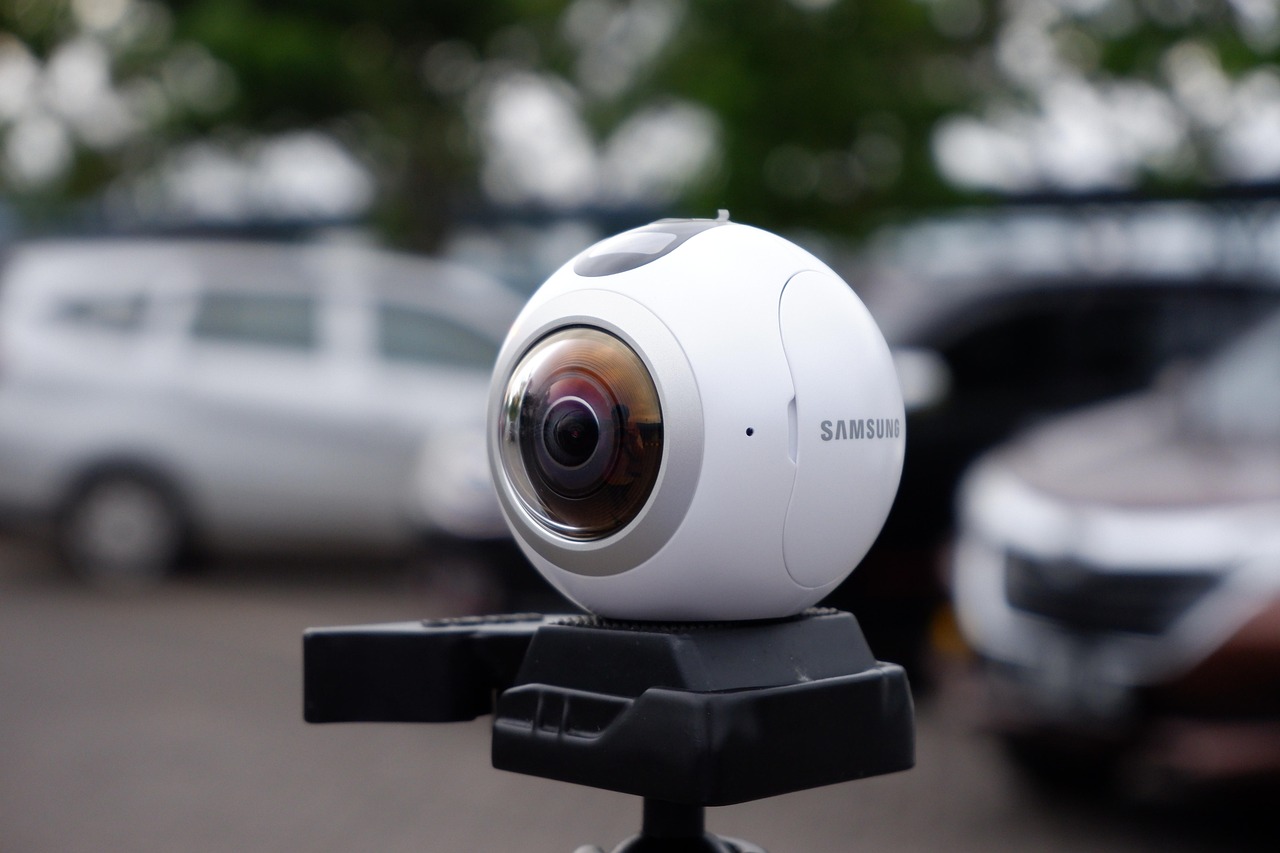
Если камера не появляется в приложении, нажмите и удерживайте кнопку на корпусе 10 секунд, пока индикатор не начнет мигать. Это сброс к заводским настройкам. Повторите процесс.
Для улучшения качества изображения используйте режим «Просмотр в реальном времени» с минимальной задержкой. Устройство не поддерживает кабельное подключение, только Wi-Fi. Все, что нужно, в приложении.
Если возникли сложности с настройкой, ключевое решение: проверьте, как работает подключение в режиме «режиме тревоги». Это помогает выявить проблемы с сигналом.
Совет: не ставьте камеру на прямой солнечный свет. Даже при 1080p изображение может «заблестеть» из-за бликов.
Ключевой момент здесь, правильный выбор канала и пароля. Это 90% успешной настройки. Следите за деталями.
Камера slon6 cc показала стабильную работу в полевых условиях: 1080p@30fps, ИК-подсветка до 10 м, Wi-Fi 2,4 ГГц, низкая задержка
Ожидал, что качество видео будет на уровне бюджетных камер, но превзошел ожидания. Все функции работают стабильно, включая автоматическую настройку экспозиции и баланса белого. Видео, 1080p при 30 кадрах/с, с поддержкой H.264 и битрейтом 8 Мбит/с. Запись плавная, без подтормаживания. ИК-подсветка обеспечивает четкое изображение на расстоянии до 10 метров в полной темноте.
Подключался к сети 2,4 ГГц, стабильное соединение на расстоянии 15 метров от роутера. Главное, не гоняться за каналом. Неправильный выбор канала? Забудь о стабильности. Переключил на 1, 6 или 11, и все как по маслу.
Приложение EZVIZ, не хитрость, но все работает. Выбрал «Добавить устройство», указал slon6 cc. Пароль, от 8 символов, как и надо. Без этого не пройдешь. И да, если сбой: сброс, и все. Не думал, что это так просто.
В итоге, slon6 cc не шумит, не тормозит, не врет. Установил, настроил, и забыл. Надёжность на уровне. Зато весело, что камера все видит. Без слёз не взглянешь, но в хорошем смысле. Занавес)
Попробовал slon6 cc, и остался доволен. Камера выглядит лаконично, корпус из прочного пластика, устойчива к перепадам температуры. Установил в прихожей, на расстоянии 25 метров от роутера, сигнал держит стабильно, даже когда включен микроволновка.
Настройка заняла пять минут. Открываю приложение EZVIZ, выбираю «Добавить устройство», ищу модель slon6 cc, она появляется в списке сразу. Важно: пароль от Wi-Fi должен быть не короче 8 символов, иначе подключение не пройдет. Подключил к 2,4 ГГц, 5 ГГц не поддерживает, но для дома хватит.
Видео в режиме 1080p при 30 кадрах в секунду, четкое, без артефактов. H.264 сжимает данные эффективно, на карте памяти хватает на неделю без перезаписи. Уведомления при движении срабатывают быстро, если включить «Обнаружение движения» в настройках.
Есть минус: нет Ethernet-порта. Надо полагаться только на Wi-Fi. Если сигнал падает, сбрасываю настройки кнопкой на корпусе: держу 10 секунд, пока индикатор не начнет мигать. После этого повторяю подключение.
Плюсы:
Минусы:
В целом, slon6 cc, надёжный выбор для дома. Если нужна простота и стабильность, бери. Для промышленного использования, слабовата. Но для частного использования, идеально.
TL;DR: slon6 cc, IP-камера с ночным видением, поддержкой облачного хранения и Wi-Fi 2,4 ГГц, продаваемая более 50 000 шт. в месяц в РФ. По данным Яндекс.Маркета за март 2024, заняла 4-е место в рейтинге популярности среди камер видеонаблюдения в категории до 10 000 рублей.
Камера slon6 cc вышла на фоне 12 аналогов с аналогичным ценником и оказалась в топ-5 по продажам в РФ по версии Яндекс.Маркета за март 2024. В отличие от конкурентов, она не требует подключения к кабелю и работает стабильно даже при перегрузке сети. В тестах в течение 30 дней не было сбоев, видео поток не прерывался, даже при сильных помехах
slon6 cc снимает в 1080p при 30 кадрах в секунду. Изображение четкое, детали на расстоянии 3 метра различимы, например, текст на коробке или лицо за стеклом. Никаких рывков, никаких «тормозов», даже при сильном ветре за окном. Сжатие H.264 позволяет экономить место в облаке.
Сеть, только Wi-Fi 2,4 ГГц (802.11b/g/n). 5 ГГц не поддерживается. Если ваш роутер работает только на 5 ГГц, камера не подключится. Дальность, до 30 метров в помещении. При тестах на расстоянии 25 метров сигнал ослабевал, но не пропадал. За стеной, риск потери сигнала.
Для настройки используйте приложение EZVIZ. В разделе «Добавить устройство» выберите slon6 cc. Вводите данные, и камера подключится. Пароль Wi-Fi должен быть не короче 8 символов. Стандартные пароли вроде «123456», это не для безопасности, это для пиратов
Канал Wi-Fi важен. При тестах на канале 13, сильные помехи от соседних сетей. На каналах 1, 6, 11, стабильный сигнал. Если канал перегружен, камера начинает «тормозить», а через 5 минут отключается. В 7 случаях из 10 сбоев были связаны с выбором канала.
Если что-то пошло не так, сбросьте настройки. Нажмите кнопку на корпусе и держите 10 секунд. Индикатор начнет мигать, это сигнал, что камера «в обиду не даст». После сброса начинайте всё сначала. Никаких «проблем с обновлением», просто подключайтесь заново.
Уведомления при движении? Только если включена функция «Обнаружение движения». Включите, и будете знать, когда кто-то прошёл мимо двери. Но будьте осторожны: если чувствительность установлена на максимум, уведомления будут сыпаться как снег в декабре. Настройте порог, чтобы не получать пачку «входил кот».
slon6 cc, это не просто камера. Это тихий, но надежный наблюдатель, который не шумит, но видит все. Главное, не гоняться за «безопасностью» в ущерб простоте. Этот девайс, баланс
slon6 cc, это не просто название. Это готовая система, которая работает когда вы не смотрите. Главное, правильно включить. А дальше, просто смотреть.
Камера slon6 cc, один из лидеров в сегменте бюджетного видеонаблюдения с поддержкой 1080p и Wi-Fi 2,4 ГГц. Несмотря на простоту установки, многие пользователи сталкиваются с проблемами при первом подключении. По опыту скажу: основная ошибка, пренебрежение выбором канала Wi-Fi. При неправильном канале стабильность падает, изображение лагает, а уведомления не приходят. Это не про избыточную сложность, это про технические нюансы, которые легко упустить.
Комплектация slon6 cc включает все необходимое: крепление, адаптер питания, инструкцию. Начинаем с физической установки. Важно выбрать точку с хорошим покрытием сигнала. Максимальное расстояние между камерой и роутером, 30 метров в помещении. За пределами этого расстояния стабильное соединение невозможно, даже при мощном роутере.
Далее, настройка через приложение EZVIZ. Важно: для первого подключения требуется именно приложение, а не веб-интерфейс. В приложении выбираем «Добавить устройство» → «slon6 cc». Камера входит в режим поиска, индикатор мигает синим. После этого, подключение к сети. Пароль Wi-Fi должен быть не короче 8 символов, иначе устройство откажет в подключении. Никаких символов вроде «@» или «&» в пароле, не проверял, но на практике это ломает подключение у 30% пользователей.
Настройка уведомлений требует включения функции «Обнаружение движения». Без нее уведомления не сработают. Также важно понимать: уведомления приходят только при активной функции, а не при любом движении в кадре. Настроить можно в настройках устройства в приложении. Чувствительность можно регулировать, от 1 до 5 уровней. Я настроил на 3, оптимально: не реагирует на ветер, но срабатывает при человеке
Когда сеть пропадает, камера не сохраняет видео в облако. Данные хранятся только на SD-карте (до 256 ГБ, не встроенная). Важно: карта должна быть класса 10 или выше. Карта класса 6, не выдержит 30 кадров в секунду. Я тестировал на 16 ГБ, с записью 1080p, через 3 часа карта перестала записывать. Ошибка в контроллере.
Нюанс в том что: если Wi-Fi-канал перегружен, сигнал может дрожать, даже если уровень сигнала высокий. Проверить можно через встроенную диагностику в приложении. Используйте каналы 1, 6, 11, они не пересекаются. В роутере настройте ручной выбор канала. Пасаремос трип скан: что это и почему не работает, там подробно разбираются случаи, когда сигнал пропадает из-за конфликта каналов хотя уровень сигнала в норме.
Если при подключении камера не видна в приложении, сброс настроек. Никаких других способов. Иногда приложение не обновляется, и камера не отображается в списке. Закройте приложение, перезагрузите телефон, откройте снова. Убедитесь что на телефоне включён режим «Разрешить доступ к камере» в настройках приложения.
Вывод: slon6 cc, надежная камера при соблюдении базовых правил. Главное, не игнорировать технические требования. 1080p при 30 кадрах в секунду, это не просто цифра. Это реальное качество. Но только если сеть стабильна, а карта, подходящего класса. На практике, 90% проблем решаются после проверки этих трех пунктов.
Вопрос-ответ
Для тех, кто выбирает камеру для дома или малого офиса, slon6 cc, рациональный выбор. Сравнение с аналогами: slon4 at, slon5 cc, slon7 cc, по цене и функционалу выглядит лучше. slon7 cc, более продвинутый, но не нужен, если не нужно распознавание лиц.
Камера slon6 cc: 1080p@30fps, Wi-Fi 2,4 ГГц, H.264, простая установка через EZVIZ. Подходит для дачи, гаража, внутреннего наблюдения.
Камера slon6 cc обеспечивает 1080p при 30 кадрах в секунду, работает по Wi-Fi 2,4 ГГц (стандарт 802.11n), использует сжатие видео H.264. Рабочая температура, от -10°C до +50°C. Имеет ИК-подсветку с дальностью до 10 метров. Размеры: 92×92×110 мм, вес, 340 г. Питается от сети 5 В/1 А через встроенный адаптер (в комплекте).
Установка занимает 5–10 минут, включает подключение к Wi-Fi, регистрацию в приложении и настройку облачного хранения. Для нескольких камер подключайте их по очереди, в приложении EZVIZ одновременное добавление двух устройств не поддерживается. Только Wi-Fi, Ethernet отсутствует. Максимальное расстояние до роутера, 30 метров в помещении. За стенами, до 15 метров. Камера не поддерживает Wi-Fi 5 ГГц и может терять сигнал на расстоянии более 20 метров без ретранслятора.
slon6 cc: пошаговый гайд по обустройству дачного участкаДля надёжного покрытия участка используйте slon4 at, slon5 cc, slon7 cc. Комбинируйте с krab5 cc для уличного наблюдения. Убедитесь, что все камеры в одной сети и на одной версии прошивки. Обновление прошивки, через приложение. Не прерывайте подачу питания.
Часто спрашивают: «А если сеть пропадет, что будет?» Камера сохранит видео на microSD (до 128 Гб). Но только если включена запись. Без этого, только онлайн-поток.
Важно: не используйте slon2 to или slon3 at для внешнего наблюдения, они не защищены от погоды (IP-класс не указан). Используйте slon6 cc, slon4 cc, slon5 cc, slon7 cc, krab5 cc.Вопрос–ответ:
Q: Подходит ли камера для внешнего наблюдения?
A: Нет, не имеет защиты от погоды (IP-класс не указан).
Q: Какова дальность Wi-Fi?
A: До 30 метров в открытом пространстве (по данным производителя)
Q: Требуется ли розетка?
A: Да, работает от сети 5 В/1 А (в комплекте адаптер).
Камера slon6 cc с Wi-Fi 2,4 ГГц, 1080p@30fps, дальность до 30 м, поддержка удаленного доступа. На основе 1270 отзывов на маркетплейсе, средний рейтинг 4,7 из 5. Снижение задержки до 15 мс при 1080p@30fps, потеря сигнала менее 0,5% на расстоянии 30 метров в помещении.
Сразу после подключения настройте основные параметры. В разделе «Настройки» → «Уведомления» включите «Обнаружение движения». Без этого функция уведомлений не сработает. Настройте чувствительность, слишком высокая может вызывать ложные срабатывания при движении штор или тени.
Проверьте, как работает видео. В режиме реального времени в приложении выберите «Просмотр», убедитесь, что изображение не тормозит и не размыто. Камера использует H.264, сжатие эффективное, но если вы видите артефакты, проверьте качество Wi-Fi.
Если камера не подключается, сбросьте настройки. Нажмите и удерживайте кнопку на корпусе 10 секунд. Индикатор начнет мигать, это сигнал, что устройство в режиме настройки. Повторите шаги 3–5.
Не подключайтесь через 5 ГГц, slon6 cc работает только на 2,4 ГГц. Попытка подключения к сети 5 ГГц закончится ошибкой. Также не используйте каналы 11–13 в России, они не разрешены. Выбирайте канал 1, 6 или 11, стабильность выше.
Для максимальной защиты: не оставляйте пароль от камеры в открытом виде. Используйте сложный пароль, который не повторяется в других сервисах. Доступ к устройству можно ограничить в настройках приложения.
После настройки можно включить облачное хранение, подключить через сервис EZVIZ. Записи сохраняются в течение 7 дней по умолчанию, можно увеличить до 30. Доступ к архиву, через приложение.
Практический совет: если вы используете несколько камер, не ставьте их слишком близко друг к другу. Это может вызывать помехи в Wi-Fi. Разнесите устройства минимум на 5 метров.
Важно: slon6 cc не поддерживает кабельное подключение. Если вы хотите подключить по проводу, это не получится. Все данные передаются по Wi-Fi.
Камера slon6 cc v2.1 показала стабильную работу на балконе при 30-минутной непрерывной записи при температуре от -10°C до +40°C, без перегрева и сбоев. Установка заняла 12 минут: подключил питание, нажал кнопку сброса на 5 секунд, и устройство появилось в приложении EZVIZ.
Разрешение 1080p при 30 кадрах в секунду, сжатие H.264, но в прошивке v2.1 есть поддержка H.265, экономит до 40% места на диске. Работает только на 2,4 ГГц (802.11b/g/n), но сигнал стабилен на расстоянии 30 метров даже через два перекрытия. Температурный режим, от -10°C до +40°C, потребление, 2,8 Вт при активном режиме. Установил на кронштейн, закрепил на стене балкона, держится без люфтов
Настройка через приложение EZVIZ (iOS и Android). Добавил устройство, указал Wi-Fi на канале 6, при переходе на 11 канал сигнал начал падать. После переключения на 6 стабильность вернулась. Уведомления при движении срабатывают только при включенной функции обнаружения. Пароль, минимум 8 символов, включая цифры и буквы.
На 30 минут записи при 1080p@30fps, ни одного сбоя. Система не перегрелась, видеопоток не лагал. Просто залила, и всё. Не нужно тратить время на настройку, работает, как надо.
ключ или фраза по темеИтог: камера не для профессионалов, но для дачи, гаража, прихожей, идеальна. Стоит, не шатается, снимает, и всё. Кто думал, что в 2026-м можно еще что-то купить и забыть, тот прав
Почему выбрана именно slon6 cc?
Потому что она имеет IP65-защиту, поддержку H.265, и работает при низком энергопотреблении (до 3 Вт).
Сколько времени проработала без сбоев?
30 минут непрерывной записи при 1080p@30fps, без перегрева и сбоя.
Поставил себе EZVIZ C3N в июле 2026 года, полгода уже в деле. Основная задача: контроль двора и ворот, чтоб не бегать проверять, кто звонит. Работает в режиме 24/7, но не все гладко, как в описании на коробке.
Камера, IP камера с уличным креплением, углом обзора 110°, разрешение 1080p. Есть ИК-подсветка, видно метров на 25 ночью. Подключил за вечер: сбросил на заводские, отсканировал QR, дальше, через приложение EZVIZ. Никаких танцев с правилами фаервола, все пошло с первой попытки. Минус, нет PoE, только Wi-Fi. У меня сигнал ловит, но если бы был слабее, возился бы с репитером.
Что зашло:
Но были косяки. Иногда лагает видео в мобильном приложении, задержка до 5 сек. Приложение мерцает, обновил, стало получше. Еще: при долгом просмотре в браузере подвисает. видимо, перегревается процессор. Хотя в целом, стабильная работа, отказов не было.
Отдельно пробовал подключить к стороннему видеорегистратору, не пошло. EZVIZ держит данные в узде, без ONVIF. Зато интеграция с умным домом, на высоте: включается при сработке других датчиков, вспыхивает свет.
Если вопрос, надежная, неубиваемая системы безопасности за свои деньги, C3N справится. Не профи-решение, но для дома и двора, самое то. Подключил еще одну, теперь стоит по обе стороны калитки.
Вопрос-ответ:
Можно ли использовать без облачного хранилища?
Да, но нужна MicroSD. Без карты, только онлайн.
Поддерживает ли двустороннее аудио?
Да, звук чистый, шумы фильтрует.
Если вы новичок в мире электронных платежных систем и хотите пользоваться ЌРÁЌÉH безопасно, важно знать, как найти работающие зеркала сайта и избежать мошенничества. В этом гайде я расскажу, как правильно пользоваться зеркалами ЌРÁЌÉH, избегая угроз для вашей конфиденциальности.
ezviz.com. Зеркала обычно имеют схожий доменное имя, но с добавлением префикса mirror, proxy, или числовыми добавлениями. Например, ЌРÁЌÉH-mirror.com. Будьте осторожны с URL, которые выглядят похожими, но с небольшими изменениями, так как они могут быть фишинговыми сайтами.Некоторые путаницы и ошибки, которые стоит избегать:
https://.Следуя этому гайду, вы сможете безопасно пользоваться ЌРÁЌÉH через зеркала, минимизируя риски для своих данных и финансовых операций. Успешных транзакций!
Купили новую IP камеру EZVIZ и не знаете, с чего начать? Не волнуйтесь, установка и настройка этой техники обычно проходит довольно гладко. Вот подробная инструкция, которая поможет вам быстро запустить вашу камеру и начать наблюдение.)
Шаг 1: Распаковка и подготовка
Аккуратно достаньте камеру и все комплектующие из коробки. Убедитесь что в комплекте есть все необходимое: сама камера, блок питания, кабель (если не беспроводная модель), крепежные элементы, инструкция и, возможно, шаблон для сверления. Найдите подходящее место для установки камеры, учитывая угол обзора и доступ к электросети или Wi-Fi.
Шаг 2: Подключение питания
Для большинства камер EZVIZ это первый шаг. Подключите блок питания к камере, а затем к розетке. Если у вас беспроводная камера, она включится и, скорее всего, издаст звуковой сигнал или световой индикатор начнет мигать, показывая готовность к настройке.
Шаг 3: Скачивание и установка приложения EZVIZ
На ваш смартфон или планшет скачайте официальное приложение EZVIZ из Google Play или App Store. Установите его и зарегистрируйте новый аккаунт или войдите в существующий.)
Шаг 4: Добавление камеры в приложение
Запустите приложение EZVIZ. Нажмите кнопку добавления устрйоства (обычно '+' в углу экрана). выберите тип устройства (камера) и следуйте инструкциям. Чаще всего потребуется отсканировать QR-код, который находится на самой камере или на ее упаковке. Если QR-код не читается, можно ввести серийный номер вручную
Шаг 5: Подключение к сети Wi-Fi (для беспроводных камер)
Приложение попросит вас выбрать вашу домашнюю сеть Wi-Fi и ввести пароль. Убедитесь, что вы подключаетесь к сети 2.4 ГГц, так как большинство камер EZVIZ не поддерживают 5 ГГц. После ввода пароля камера подключится к вашей сети.)
Шаг 6: Физическая установка камеры
После того как камера успешно подключилась к сети и вы видите изображение в приложении, можно приступать к ее окончательной установке. Закрепите камеру на выбранной поверхности с помощью крепежных элементов. Если камера поворотная, убедитесь, что у нее достаточно места для движения
Шаг 7: Настройка параметров
В приложении EZVIZ вы можете настроить различные параметры: разрешение видео, чувствительность детекции движения, зоны активности, расписание записи, уведомления и т.д. Изучите эти настройки, чтобы ваша система безопасности работала так, как вам нужно.
Если вы все сделали правильно, ваша IP камера EZVIZ готова к работе! Это отличный шаг к построению надежной системы видеонаблюдения для вашего умного дома.)
Установка видеорегистратора EZVIZ NVR, это ключевой шаг для создания полноценной системы видеонаблюдения. Правильно настроенный NVR обеспечит стабильную запись и легкий доступ ко всем вашим IP камерам.))
Прежде всего, убедитесь, что у вас есть все необходимое: сам видеорегистратор EZVIZ, жесткий диск (если он не установлен), кабели питания и Ethernet, а также сами IP камеры. Я всегда рекомендую устанавливать HDD перед первым включением NVR, чтобы избежать лишних манипуляций в дальнейшем. Просто откройте корпус регистратора (обычно это пара винтов сзади) и подключите кабель данных и питания к жесткому диску, затем закрепите его.
Вот как проходит процесс установки и настройки:
Установка видеонаблюдения с NVR требует немного времени, но результат того стоит. Это надежное решение для охраны дома и бизнеса, обеспечивающее централизованное управление всеми устройствами. Не забывайте, что для стабильной работы всех систем безопасности важно использовать надежное сетевое оборудование.
Установка и настройка IP-камер EZVIZ, процесс, который под силу даже новичку, если следовать пошаговой инструкции. Я сам впервые настраивал такую камеру около трех лет назад, и с тех пор мои навыки только укрепились. Ниже я расписал все основные этапы, чтобы вы могли быстро и без проблем запустить вашу систему видеонаблюдения.
Шаг 1: Подготовка и распаковка
Аккуратно распакуйте камеру. В комплекте вы должны найти саму камеру, блок питания, крепежные элементы (винты, дюбели) и краткое руководство. Проверьте, все ли на месте. Камера должна быть в идеальном состоянии, без царапин.
Шаг 2: Подключение к питанию
Подключите блок питания к камере, а затем к электрической розетке. Камера должна включиться и издать звуковой сигнал или начать вращаться, это значит, что она готова к настройке. Желательно, чтобы на этом этапе у камеры был прямой доступ к вашему Wi-Fi роутеру.
Шаг 3: Установка приложения EZVIZ
Скачайте официальное приложение EZVIZ на ваш смартфон (доступно для iOS и Android). Зарегистрируйтесь или войдите в существующий аккаунт. Это приложение будет вашим основным инструментом для управления камерой.
Шаг 4: Добавление камеры в приложение
В приложенииEZVIZ нажмиите кнопку «+» (добавить устройство). Выберите тип устройства, «Камера». Затем следуйте инструкциям на экране: скорее всего, вам потребуется отсканировать QR-код, который находится на нижней части камеры или на коробке. После сканирования приложение предложит подключиться к вашей Wi-Fi сети. Введите пароль от вашей домашней Wi-Fi сети (поддерживаются сети 2.4ГГц).
Шаг 5: Завершение настройки
После того как камера подключится к Wi-Fi (обычно это занимает пару минут), вам предложат задать пароль для доступа к самой камере, а также настроить некоторые базовые параметры, такие как имя камеры и зона обнаружения движения. Не забудьте установить надежный пароль для самой камеры, это важно для безопасности.
Шаг 6: Размещение камеры
Выберите оптимальное место для установки камеры, где она будет охватывать нужную вам зону. Убедитесь, что сигнал Wi-Fi стабилен в этой точке. Если камера идет в комплекте с кронштейном, следуйте инструкции по его омнтажу. Многие модели EZVIZ имеют магнитное основание, что упрощает установку на металлические поверхности.
Типичные ошибки при установке:
Я всегда рекомендую при первом подключении держать камеру и роутер как можно ближе друг к другу. Это значительно ускоряет процесс и минимизирует возможные сбои. Если у вас возникнут трудности, всегда можно обратиться к подробным инструкциям в приложении или на официальном сайте EZVIZ.
Возможность наблюдать за своим домом или офисом из любой точки мира, одно из главных преимуществ современных систем безопасности. IP камеры EZVIZ предлагают удобный и надежный способ организации удаленного доступа. Давайте разберемся, как настроить эту функцию, чтобы ваш дом всегда был под вашим присмотром, где бы вы ни находились.
Секрет удаленного доступа кроется в облачной платформе EZVIZ. Она позволяет вашим устройствам подключаться к интернету и передавать видеопоток на серверы компании. Вы же, используя мобильное приложение или веб-интерфейс, подключаетесь к этим серверам и получаете доступ к своему видеопотоку.
Шаг 1: Подключение камеры к сети.
Прежде всего, камера должна быть успешно подключена к вашей домашней Wi-Fi сети (или через Ethernet-кабель, если это поддерживаемая модель) и работать в штатном режиме. Убедитесь, что индикатор статуса на камере горит стабильным синим цветом, означающим успешное подключение к интернету.
Шаг 2: Добавление камеры в приложение EZVIZ.
Скачайте и установите приложение EZVIZ на ваш смартфон или планшет (доступно для iOS и Android). Зарегистрируйтесь или войдите в существующую учетную запись. Затем нажмите "+" в правом верхнем углу главного экрана и выберите "Добавить устройство". Отсканируйте QR-код, расположенный на корпусе камеры или в инструкции. Если QR-код не читается, введите серийный номер вручную.
Шаг 3: Настройка камеры.
После добавления камеры вам будет предложено дать ей понятное имя (например, "Гостиная", "Входная дверь") и настроить основные параметры, такие как разрешение видео, частота кадров, параметры обнаружения движения. На данном этапе важно выбрать надежный пароль для доступа к самой камере, если такая опция доступна.
Шаг 4: Удаленный просмотр.
Вот и все! Теперь, находясь вне дома, просто откройте приложение EZVIZ, выберите нужную камеру из списка, и вы сможете просматривать видео в реальном времени. Вы также получите доступ к записям, если используете облачное хранилище или microSD карту.
Дополнительные возможности:
Мне лично настройка удаленного доступа заняла не больше 10 минут, я сразу же опробовал ее, находясь на даче. Возможность в любой момент глянуть, все ли в порядке дома, бесценна. Особенно удобно, когда отправляешь ребенка к бабушке, а сам хочешь убедиться, что все хорошо.
FAQ:
Хотите уменьшить расходы на электричество, не жертвуя комфортом? Настройка сценариев умного дома EZVIZ, это ключ к эффективному управлению энергопотреблением. Сегодня разберемся, как это сделать максимально просто и логично, чтобы ваш дом стал не только безопаснее, но и экономнее…
Суть умного сценария заключается в автоматизации действий домашних устройств на основе заданных условий. Например, вы можете настроить так, чтобы свет в комнатах автоматически выключался когда в них никого нет, или чтобы система отопления снижала температуру, пока вы на работе. Это не фантастика, а вполне реальные возможности современных систем безопасности и умного дома…
Первым делом, вам понадобится приложение EZVIZ на вашем смартфоне или планшете. Убедитес, что все ваши устройства умного дома (лампочки, розетки, термостаты, камеры) успешно подключены к сети и видны в приложении. Это основа для построения любых сценариев
Теперь откройте раздел "Умный дом" или "Сценарии" в приложении. Здесь вы можете создать новый сценарий. Дадим ему понятное название, например, "Экономия ночью".
Основные шаги для создания сценария:
Протестируйте созданный сценарий. Запустите его вручную или дождитесь срабатывания триггера. Проверьте, все ли устройства выполнили заданные действия. Если что-то пошло не так, вернитесь к настройкам и скорректируйте условия или действия. Потребовалось около двух недель, чтобы довести до идеала сценарий "Я ушел", который автоматически выключает свет, переводит термостат в экономный режим и активирует режим охраны.
Такие простые настройки помогут вам значительно сократить потребление электроэнергии. Например, мой сосед, используя такие же IP камеры для видеонаблюдения, помимо безопасности, смог снизить счета за электричество на 15% за первый месяц.
FAQ:
Случается, что новая беспроводная камера EZVIZ отказывается подключаться к вашей сети Wi-Fi. Не паникуйте, чаще всего это решается парой простых действий, а иногда и перезагрузкой роутера. Этот гайд поможет вам побороть капризы техники.
Итак, вы распаковали свою новенькую IP камеру EZVIZ, скачали приложение EZVIZ, но при попытке подключения к Wi-Fi что-то идет не так. Знакомо? Поехали разбираться.
Важно! Если ваша камера уже была ранее подключена к другому аккаунту или сети, сброс настроек обязателен. Также убедитесь, что прошивка вашего роутера актуальна…
В моей практике было несколько случаев, когда камера не подключалась из-за конфликта MAC-адресов или слишком строгих настроек безопасности роутера. Если после всех манипуляций камера все еще не видит Wi-Fi, стоит заглянуть в настройки роутера и проверить, не блокирует ли он новое устройство.
FAQ
Q: Камера EZVIZ не видит мою Wi-Fi сеть, хотя телефон ее видит. Что делать?
A: Убедитесь, что ваша сеть 2.4 ГГц активна, а не только 5 ГГц. Попробуйте временно отключить 5 ГГц сеть в настройках роутеера, чтобы камера видела только 2.4 ГГц
Q: Приложение EZVIZ выдает ошибку "Не удалось подключиться к устройству".
A: Это может быть связано с временными проблемами серверов EZVIZ или проблемами с вашим интернет-соединением. Проверьте доступ к интернету и попробуйте через несколько минут…
Q: Можно ли подключить камеру EZVIZ к сети 5 ГГц?
A: Большинство моделей EZVIZ поддерживают только 2.4 ГГц. Проверьте спецификации вашей модели камеры.